0

Sysprep چیست؟ (بخش دوم)

1465 بازدید
Sysprep چیست؟ (بخش دوم)

Sysprep چیست؟ (بخش دوم)

سلام به شما همراهان همیشگی هیواشبکه. یکی از ابزارهای مهم و کارآمد در زمینه مدیریت سیستم‌ها و آماده‌سازی سیستم‌عامل‌ها برای تکثیر یا استقرار گسترده، Sysprep است. در مقاله قبل نحوه حذف SID و تهیه image از سیستمی که SID آن حذف شده است را توضیح دادیم. در بخش دوم این مقاله به ادامه توضیحات Sysprep و نحوه نصب image تهیه شده در بخش اول، می‌پردازیم.

برای مطالعه بخش اول این آموزش می‌توانید به مقاله زیر رجوع کنید.

Sysprep چیست؟ (بخش اول)

Sysprep چیست؟ (بخش اول)

در این درس،با مبحث Image در خدمت شما هستیم.بحث Image در ساختار شبکه بسیار مهم تر از آن چیزی است که ما با سیستم ها شخصی خود با آن سر و کار داریم.تصور کنید با گذشت مدت زمانی برای مثال چند ماه، ویندوز ما دچار مشکل شود و بخواهیم دوباره ویندوز و نرم افزارهای مورد استفاده خود را نصب کنیم،مسلماً استفاده از Image کمک زیادی به ما خواهد کرد،اما اگر Image نداشته باشیم،هر چند ماه یکبار،فقط با یک سیستم و نصب ویندوز و نرم افزارها بر روی آن، مواجه هستیم.

ادامه مطلب »

فهرست مطالب

Reboot ویندوز

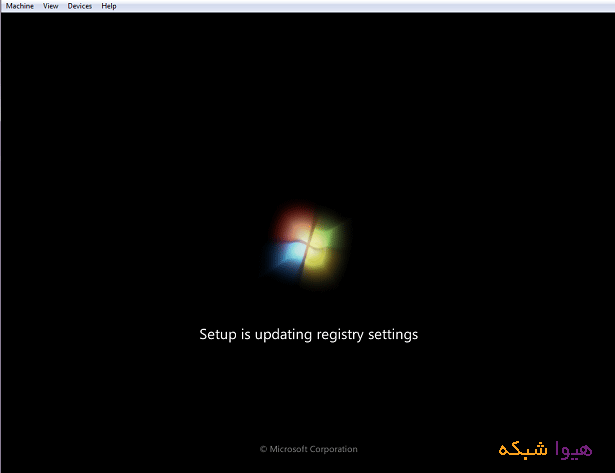
13. فرآیند load شدن ویندوز،به دلیل تولید SID جدید،زمان خواهد برد.
sysprep-19

sysprep-20

یادآوری:

به دو صورت می توان از Image در شبکه استفاده کرد:


روش اول به این صورت است که Reference کامپیوتر را آماده می‌کنیم و به همان صورت و با همان SID از آن Image تهیه می‌کنیم. سپس Image را به کامپیوتر مقصد انتقال داده و آن را Deploy می‌کنیم. در آخر در کامپیوتر مقصد، Sysprep را اجرا می‌کنیم.


روش دوم زمانی است که بر روی Reference computer، ویندوز و نرم افزارهای لازم را نصب کرده، و قبل از اینکه Image تهیه کنیم، Sysprep را اجرا می‌کنیم تا SIDها پاک شوند. سپس از ویندوز Image تهیه می کنیم. در اینصورت پس از restart شدن سیستم و قبل از load شدن، از ما درخواست computer name خواهد کرد و سپس به آن SID اختصاص می دهد. این Image فاقد SID بوده و قابل انتقال و نصب بر روی کامپیوتر های دیگر در محیط شبکه می باشد.

تنظیمات اولیه

14.پس از اتمام فرآیند تخصیص SID، صفحه زیر باز خواهد شد که باید اطلاعات ویندوز را وارد کنیم.

sysprep-21

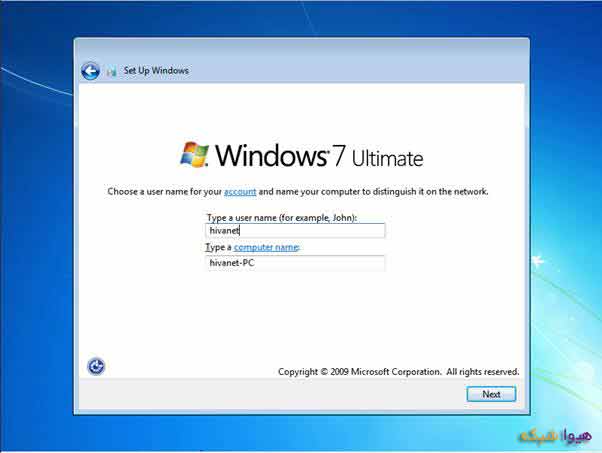
15.در این مرحله باید یک user name و computer name تعیین کنیم،
sysprep-22

16.در صفحه Set a password for your account، باید یک رمز عبور در نظر بگیریم.

sysprep-23

17.در صفحه Product Key، کلید را وارد کرده و Next می کنیم.

sysprep-24

18.در این مرحله اطلاعاتی در مورد License ویندوز به ما ارائه می کند،گزینه I accept the license terms را انتخاب کرده و با زدن Next وارد مرحله بعد می شویم.

sysprep-25

19.در این مرحله گزینه Ask me later را انتخاب کرده وارد مرحله بعد می شویم.

sysprep-26

20.تنظیمات زمان را در این مرحله انجام می دهیم.

sysprep-27

21.در این مرحله گزینه Work Network را انتخاب کرده و به مرحله بعد می رویم.

sysprep-28

ساخت User File توسط ویندوز و مشاهده نتیجه

22.تنظیمات انجام شد. پس از گذشت چند دقیقه، ویندوز شروع به کار خواهد کرد. دلیل صرف این زمان ساخته شدن فایل حاوی مشخصات پروفایلی یک user که برای اولین بار به ویندوز login کرده، می باشد.

sysprep-30

23.ویندوز نصب شد و مشاهده می کنیم نرم افزارهایی که در ویندوز قبل وجود داشتند، در اینجا نیز وجود دارند.

sysprep-31

در این مقاله نحوه نصب Imageای که قبلا SIDهای آن حذف شده بود را آموزش دادیم. قبلا یاد گرفتیم که SID (Security Identifier) در ویندوز یک شناسه‌ی منحصربه‌فرد است که به هر کاربر، گروه یا شیء سیستم (مثل فایل‌ها و پوشه‌ها) اختصاص داده می‌شود. همچنین آموختیم که چگونه می‌توانیم با کمک ابزار Sysprep، این SIDها را از سیستم حذف کنیم تا یک ویندوز مرجعی داشته باشیم که وابسته به این شناسه امنیتی نباشد و بتوانیم روی هر سیستم دیگری در شبکه، image تهیه شده را با SIDهای  مختلف نصب کنیم.

امیدواریم این مقاله برای شما مفید بوده باشد.

هیواشبکه

خدمات ما در مجموعه هیواشبکه شامل :

شرکت فنی و مهندسی هیوانوآوران داده گستر : مجری طراحی ، پیاده سازی ، پشتیبانی پروژه های شبکه و امنیت در استان گیلان – رشت و شهرها و استانهای همجوار
آموزشگاه تخصصی هیواشبکه : برگزار کننده دوره های تخصصی شبکه و امنیت ، پیکربندی سرور HP ، مجازی سازی ، MCSA 2022 ، نتورک و … به صورت حضوری با مجوز از سازمان فنی و حرفه ای و آموزش کارکنان دولت در رشت ، استان گیلان و به صورت مجازی در سراسر کشور

آیا این مطلب را می پسندید؟
https://hivanetwork.ir/?p=3112
اشتراک گذاری:
هیوا شبکه
به صورت حرفه ای آموزش ببینید ، با آزمونهایی در سطح بین المللی خود را محک بزنید و از آموزشگاه تخصصی هیواشبکه با مجوز از سازمان آموزش فنی و حرفه ای و آموزش کارکنان دولت مدرک معتبر اخذ نمایید. همراهتان هستیم
مطالب بیشتر
برچسب ها:

نظرات

3 نظر در مورد Sysprep چیست؟ (بخش دوم)

دیدگاهتان را بنویسید

نشانی ایمیل شما منتشر نخواهد شد. بخش‌های موردنیاز علامت‌گذاری شده‌اند *

  1. سلام
    آقا یک سوال دارم ممنون میشم جواب بدین
    ما بر روی رفرنس کامپیوتر ، قبل از ایمیج گرفتن درایورها رو هم نصب کنیم؟؟
    یعنی این درایورها با sysprep پاک میشن یا نه؟؟
    درایورها همراهشون نرم افزارهای دیگه هم دارن
    تصور کنید من رفرنس کامپیوترم مادربردش گیگا است. درایور ک نصب میکنم برنامه انرژی سیور رو هم نصب میکنه
    ولی میخام ایمیج رو بتونم روی مادربرد ایسوس هم نصب کنم و قطعا انرژی سیور اونجا یک برنامه اضافس
    حالا سوال اینه ک درایور ها و این برنامه ها با sysprep پاک میشن؟؟
    یا نباید روی رفرنس کامپیوتر درایورها رو نصب کرد

    31

  2. سلام و عرض خسته نباشید خدمت شما دوستان عزیزکه انقدر زحمت می کشید و این آموزش ها رو تهیه می کنید ازتون یک سوال داشتم می خواستم بدونم من قبل از sysprep ;کردن تمامی نرم افزارها رو نصب کردم و در آخر اومدم نرم افزار تبدیل محیط ویندوز ۷ به ۱۰ رو تو ویندوز هفت نصب کردم بعدش طبق گفته شما sysprep کردم منتها یک مشکل واسم پیش اومد کاربر هر اکانتی که واسه خودش میسازه بعد نصب ویندوز با استفاده از ایمیج من تنظیم پروفایل قبلی که حذف شده رو پروفایل جدید نمیاد یعنی برنامه ها و تم ها و … همون مثل نسخه اصلی ویندوز مایکروسفت میاره ممنون میشم کمکم کنید.

    33