0

Sysprep چیست؟ (بخش اول)

2221 بازدید
Sysprep چیست؟ (بخش اول)

Sysprep چیست؟ (بخش اول)

سلام به شما همراهان همیشگی هیواشبکه. یکی از ابزارهای مهم و کارآمد در زمینه مدیریت سیستم‌ها و آماده‌سازی سیستم‌عامل‌ها برای تکثیر یا استقرار گسترده، Sysprep است که به مدیران سیستم کمک می‌کند تا تصاویر (images) سفارشی‌سازی‌شده‌ای از سیستم‌عامل ایجاد کرده و آنها را در محیط‌های مختلف به‌کار گیرند. این مقاله به معرفی ابزار Sysprep، کارکردها و نقش آن در فرآیند آماده‌سازی و استقرار imageهای سیستم‌عامل می‌پردازد.

بحث Image در ساختار شبکه بسیار مهم‌تر از آن چیزی است که ما با سیستم‌های شخصی خود با آن سروکار داریم. تصور کنید با گذشت مدت زمانی برای مثال چند ماه، ویندوز ما دچار مشکل شود و بخواهیم دوباره ویندوز و نرم‌افزارهای مورد استفاده خود را نصب کنیم، مسلماً استفاده از Image کمک زیادی به ما خواهد کرد. اما اگر Image نداشته باشیم، هر چند ماه یکبار، با یک سیستم و نصب ویندوز و نرم‌افزارها بر روی آن، مواجه هستیم.

فهرست مطالب

مروری بر مبحث تهیه image از ویندوز

مدیر شبکه ای را در نظر بگیرید که قرار است 30 client را پشتیبانی کرده و همیشه آنها را آماده به کار، نگه دارد و بدون مشکل آن‌ها را مدیریت کند. بنابراین داشتن یک image اهمیت زیادی برایش خواهد داشت، اگر در شبکه ای با 30 Client مشکلی بوجود بیاید، مدت زمان بیشتری برای رفع مشکل و نصب ویندوز و نرم افزارها، صرف خواهد شد. بنابراین باید برای رفع این مشکل، دنبال راه حل بهتری بود. قصد داریم این مساله را با مفهوم Image، بر طرف کنیم.

اگر به خاطر داشته باشید، در آموزش های قبلی، ما از ویندوزی که داشتیم با تمام مشخصات آن، Image تهیه کردیم و در پوشه Image قرار دادیم.
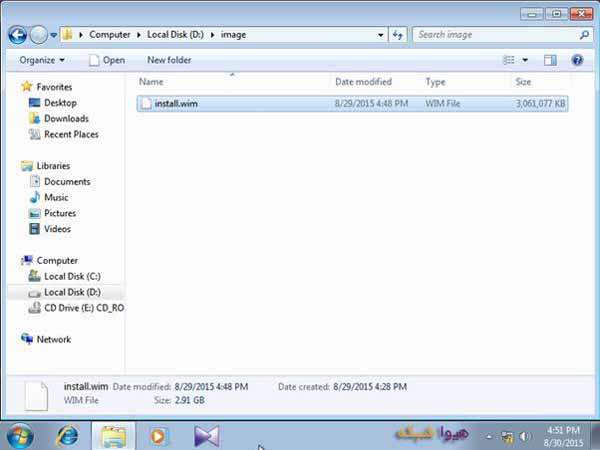
sysprep-01

اکنون اگر بخواهیم Image را برگردانیم، ویندوزی با همان مشخصات و با همان user، خواهیم داشت. همانطور که می دانیم در یک شبکه، computer name باید منحصر به فرد باشد و این مسئله که ویندوزی با مشخصات ثابت، روی چند سیستم نصب شود، صحیح نمی باشد. دلیل مطرح کردن این بحث، منحصر به فرد بودن SID می باشد. وقتی ما بدون اعمال تنظیمات خاصی، از سیستم عامل Image تهیه کردیم، از SID آن نیز Image گرفته شده است، و اگر بخواهیم Image را روی سیستم دیگری پیاده سازی کنیم، SID نیز بازگردانده خواهد شد. در نتیجه استفاده از آن Image در محیط شبکه مناسب نبوده، و فقط مناسب استفاده بر روی کامپیوتر شخصی خودمان می باشد.

در محیط شبکه ما نیاز به یک Reference Computer داریم که بر روی آن Windows 7 و نرم افزارهای لازم را نصب کرده و بدون مشخصات پروفایلی و SID، از آن Image تهیه کنیم.

در درایو ویندوز، در پوشه system32 فایلی به نام Sysprep وجود دارد.این ابزار امکان حذف SID ویندوز که بخش مهمی از آن، computer name می باشد را به ما خواهد داد. پس از انجام این کار، اگر از ویندوز Image تهیه کنیم، تمام تنظیمات بدون SID را در بر خواهد داشت.

sysprep-03

Sysprep

1. بر روی Sysprep دوبار کلیک می کنیم. Wizardای باز خواهد شد که برای حذف SID حتما باید گزینه Generalize را انتخاب کنیم. در قسمت پایین، گزینه ای به نام Shutdown Options وجود دارد. وقتی که سیستمی روشن می باشد، مسلما user و computer name دارد و اگر ما این مشخصات را حذف کنیم، سیستم restart خواهد شد و برای اینکه دوباره شروع به کار کند، نیاز به user و computer name خواهد داشت و چنانچه ما این مشخصات را وارد کنیم و سپس login کنیم، SID ساخته خواهد شد و Image که تهیه می کنیم، دارای SID خواهد بود. برای رفع این مشکل زمانی که سیستم restart کرد، باید با WinPE، بوت (Boot) شود و در محیط WinPE از آن Image تهیه کنیم.

روش دیگر این است که از Image که حاوی مشخصات پروفایلی است، استفاده کرده و بر روی تمام سیستم ها آن را نصب کنیم. سپس، از ابزار Sysprep برای حذف SID استفاده کنیم و پس از restart شدن سیستم، مشخصات جدید که شامل user و computer name جدید است را، وارد کنیم.

مناسب تر این است که پس از نصب ویندوز و نرم افزارهای مورد نیاز بر روی آن و انجام تنظیمات لازم، تنظیمات Sysprep را انجام داده و پس از restart شدن سیستم (اکنون مشخصات پروفایلی حذف شده است) از ویندوز Image تهیه کرده و از این Image در شبکه، روی سایر سیستم ها استفاده کنیم. در دوره Configuring Windows Server 2008 Active Directory خواهیم آموخت که چگونه از طریق سرور WDS این Image را روی سیستم های مختلف، deploy کنیم.

برای مطالعه بیشتر درباره WDS، می‌توانید به مقاله زیر رجوع کنید.

راه‌اندازی WDS

راه‌اندازی WDS در ویندوز سرور 2022

راه‌اندازی WDS (سرویس‌ نصب ویندوز) یکی از روش‌های مؤثر برای نصب و پیکربندی سیستم‌عامل‌های ویندوز در شبکه‌های کامپیوتری است. این فرایند به مدیران شبکه اجازه می‌دهد تا نصب سیستم‌عامل را بر روی چندین کامپیوتر به صورت همزمان و بدون نیاز به حضور فیزیکی انجام دهند. WDS از تکنولوژی‌های استاندارد ویندوز

ادامه مطلب »

در اینجا ما گزینه Reboot را انتخاب کرده و Ok می کنیم.

sysprep-04

sysprep-05

تهیه Image از ویندوزی که مشخصات SID آن حذف شده است

2.WinPE را در CD-ROM قرار می دهیم تا پس از گذشت چند دقیقه که سیستم restart می شود از طریق Boot ، WinPE شود.

sysprep-06

3.پس از اینکه وارد محیط خط فرمان WinPE شدیم، دستور diskpart را اجرا می کنیم تا وارد محیط diskpart شویم.

				
					diskpart


sysprep-07

4.دستور list disk و سپس select disk 0 را اجرا می کنیم.

				
					list disk


					select disk 0


sysprep-08

5.دستور list volume را به منظور مشاهده volume ها، وارد می کنیم. همانطور که مشاهده می کنیم، مشخصاتی که می بینیم با مشخصات سیستم در محیط گرافیکال، متفاوت خواهد بود.

				
					list volume


sysprep-09

6. قصد داریم از درایو E که درایو ویندوز است، Image تهیه کرده و در درایو C ذخیره کنیم. دستور exit را اجرا می کنیم تا از محیط diskpart خارج شویم.

				
					exit


sysprep-10

7. با دستور :C وارد درایو C می شویم. با دستور mkdir یک پوشه به نام  Reference Computer) RC)  در درایو C می سازیم تا بتوانیم به عنوان مرجع برای سایر کامپیوترها از آن استفاده کنیم.

				
					C:


					mkdir RC


sysprep-11

8. با دستور :f وارد درایو CD-ROM می شویم و با استفاده از دستور زیر، از ویندوز Image تهیه می کنیم.

				
					Imagex /capture e: c:\RC\install.wim "win7 RC x64" /compress fast /verify


sysprep-12

9.منتظر می شویم تا فایل ها را scan کرده و سپس شروع به تهیه Image از ویندوزی که مشخصات SID آن حذف شده است، کند.

sysprep-13

sysprep-14

sysprep-15

10. پس از اتمام پروسه Image، با دستور :c وارد درایو C می شویم.

				
					C:


sysprep-16

11. دستور cd RC و سپس dir را اجرا کرده و مشاهده می کنیم فایل Install.wim در آن ذخیره شده است.

				
					cd RC


					dir


sysprep-17

12.دستور exit را اجرا می کنیم (توجه کنید که پیش از restart سیستم، Sysprep را اجرا کرده بودیم در نتیجه سیستم فاقد SID می باشد).

				
					exit


sysprep-18

در این آموزش آموختیم که Sysprep چیست و چگونه می‌توانیم از آن برای ساختن imageهای بدون SID استفاده کنیم. همچنین آموختیم که کارکرد این نوع imageها در چیست و چه مواقعی به کمک ما خواهند آمد. در بخش دوم این مقاله به نحوه نصب imageای که تهیه کردیم خواهیم پرداخت.

برای مطالعه بخش دوم آموزش می‌توانید به مقاله زیر رجوع کنید.

Sysprep چیست؟ (بخش دوم)

Sysprep چیست؟ (بخش دوم)

به دو صورت می توان از Image در شبکه استفاده کرد،روش اول زمانی است که Reference کامپیوتر را آماده کردیم به همان صورت و با همان SID از آن Image تهیه کنیم،سپس Image را به کامپیوتر مقصد انتقال داده و آن را Deploy کنیم.سپس در کامپیوتر مقصد،Sysprep را اجرا کنیم.

ادامه مطلب »

امیدواریم این مقاله برای شما مفید واقع شده باشد.

هیواشبکه

خدمات ما در مجموعه هیواشبکه شامل :

شرکت فنی و مهندسی هیوانوآوران داده گستر : مجری طراحی ، پیاده سازی ، پشتیبانی پروژه های شبکه و امنیت در استان گیلان – رشت و شهرها و استانهای همجوار
آموزشگاه تخصصی هیواشبکه : برگزار کننده دوره های تخصصی شبکه و امنیت ، پیکربندی سرور HP ، مجازی سازی ، MCSA 2022 ، نتورک و … به صورت حضوری با مجوز از سازمان فنی و حرفه ای و آموزش کارکنان دولت در رشت ، استان گیلان و به صورت مجازی در سراسر کشور

آیا این مطلب را می پسندید؟
https://hivanetwork.ir/?p=3070
اشتراک گذاری:
هیوا شبکه
به صورت حرفه ای آموزش ببینید ، با آزمونهایی در سطح بین المللی خود را محک بزنید و از آموزشگاه تخصصی هیواشبکه با مجوز از سازمان آموزش فنی و حرفه ای و آموزش کارکنان دولت مدرک معتبر اخذ نمایید. همراهتان هستیم
مطالب بیشتر
برچسب ها:

نظرات

0 نظر در مورد Sysprep چیست؟ (بخش اول)

امکان ثبت نظر جدید بسته شده است.

هیچ دیدگاهی نوشته نشده است.