ساخت ویندوز بهصورت Apply Image (بخش دوم)
سلام به شما همراهان همیشگی هیواشبکه. با ادامه ی مبحث Apply Image در خدمت شما هستیم. نصب ویندوز با استفاده از Image آماده یکی از روشهای کارآمد و پرطرفدار در بین کاربران حرفهای است که بهطور خاص برای کاهش زمان نصب و سادهسازی فرآیند راهاندازی سیستمها طراحی شده است. این روش با بهرهگیری از یک تصویر از پیش تنظیمشده، امکان نصب سریع و یکپارچه سیستمعامل را فراهم میکند و بهویژه در محیطهای سازمانی که نیاز به هماهنگی و تکرار عملیات نصب در مقیاس بزرگ وجود دارد، کاربرد فراوانی دارد.
برای مطالعه بخش اول این آموزش میتوانید به مقاله زیر رجوع کنید.

ساخت ویندوز بهصورت Apply Image (بخش اول)
سلام به شما همراهان همیشگی هیوا شبکه. با ادامه مباحث Image و نصب ویندوز، در خدمت شما دوستان هستیم.در این مبحث آموزشی، به پیاده سازی و اجرای نکاتی که پیش از این در مورد آنها صحبت کردیم، خواهیم پرداخت. قصد داریم در این آموزش با استفاده از image های ساخته
فهرست مطالب
ادامه نصب ویندوز با استفاده از Image
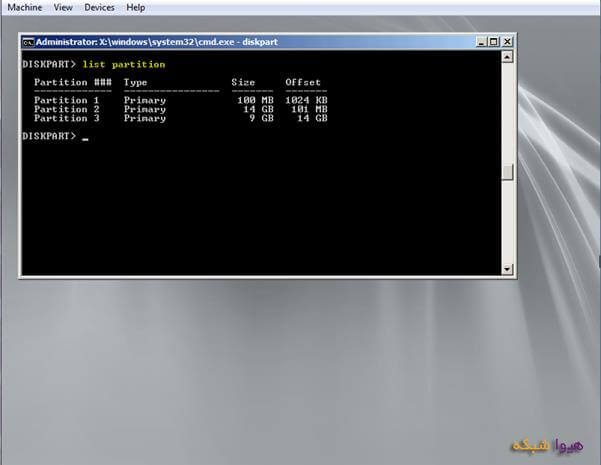
11.برای مشاهده پارتیشن ها، دستور list partition را وارد کرده و enter را می زنیم.
list partition

12. Partition 2 درایو ویندوز می باشد، که با دستور select partition 2 آن را انتخاب می کنیم.
select partition 2

13.برای اینکه یک partition را format کنیم در ابتدا باید آن را انتخاب کنیم. در مرحله قبل ما این کار را بوسیله دستور select partition 2 انجام دادیم. برای اینکه مطمئن شویم partition 2 به حالت انتخاب در آمده است، یک بار دیگر دستور list partition را وارد کرده و enter می کنیم.
list partition

14.اکنون با استفاده از دستور زیر، partition انتخاب شده را فرمت می کنیم.
format fs=ntfs quick

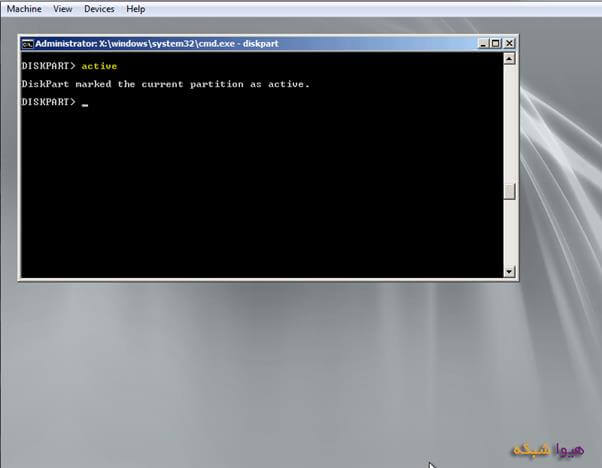
15.دستور active را برای فعال کردن partition 2، وارد کرده و enter می کنیم.
active

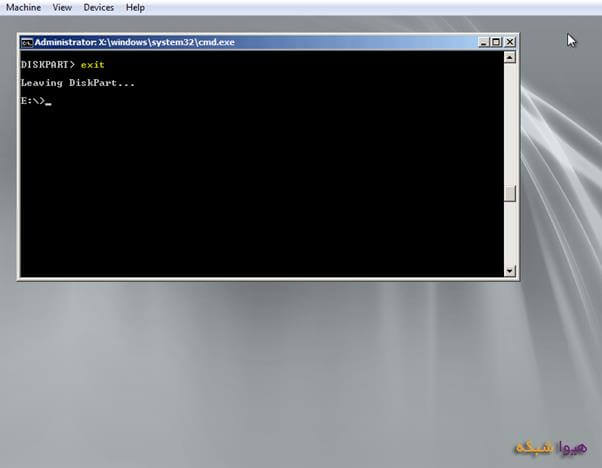
16.دستور exit را اجرا می کنیم تا از محیط diskpart خارج شویم.
exit

17.دستور :d را اجرا کرده تا وارد درایو D شویم.
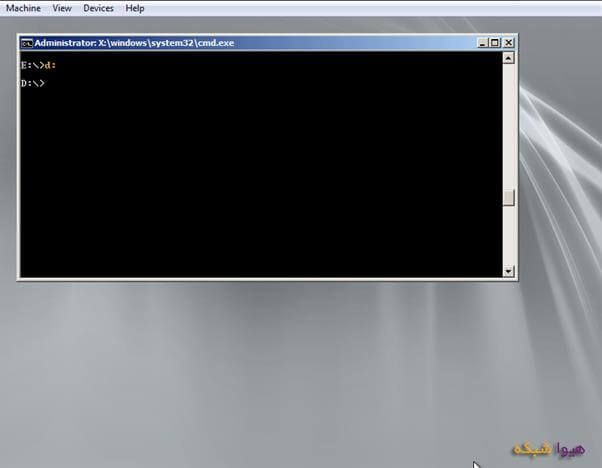
D:

18.دستور dir را اجرا می کنیم و مشاهده می کنیم که درایو D خالی و فاقد سیستم عامل ویندوز می باشد.
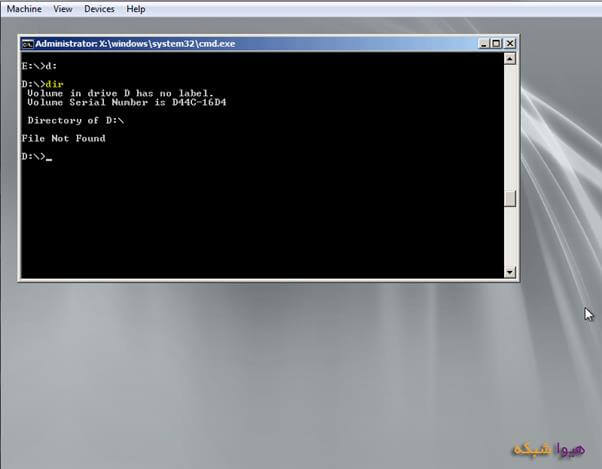
dir

19.اکنون می خواهیم به وسیله دستور و به وسیله WinPE، نصب ویندوز را انجام دهیم. برای این منظور باید وارد درایو CD-ROM شویم. دستور :f را وارد کرده و enter می کنیم.
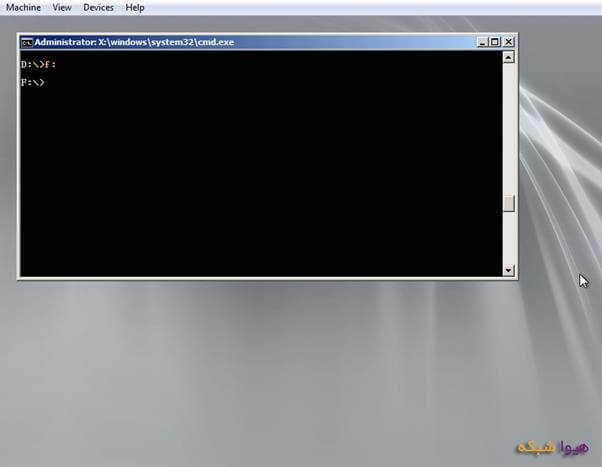
f:

20.قصد داریم فایل wim که در پوشه Image در درایو E قرار دارد را در درایو apply ،D کنیم.
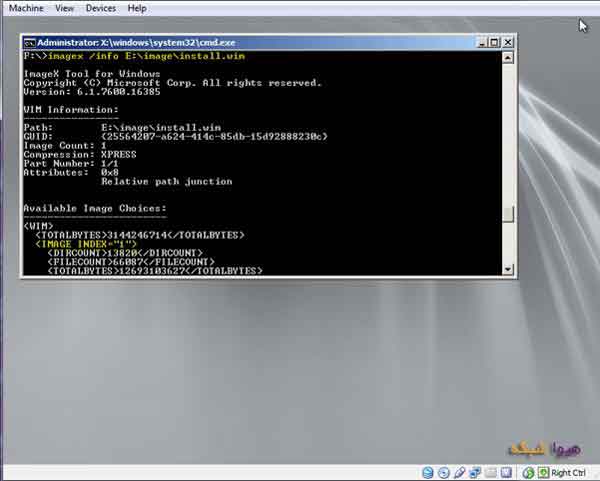
همانطور که می دانیم، وقتی در حال نصب ویندوز هستیم، Index های مختلفی مانند Windows 7 Ultimate 32bit ،Windows Ultimate 64bit، Windows 7 Professional 32bit و غیره را می بینیم. بنابراین ما باید مشخص کنیم که کدام ویندوز، مد نظر ما می باشد. ولی در این مبحث خاص، ما از ویندوزی که نصب کرده ایم، Image گرفته ایم و این Image را هم در درایو ذخیره کرده و قصد داریم از آن استفاده کنیم. بنابراین ویندوز ما در اینجا دارای یک Index می باشد.
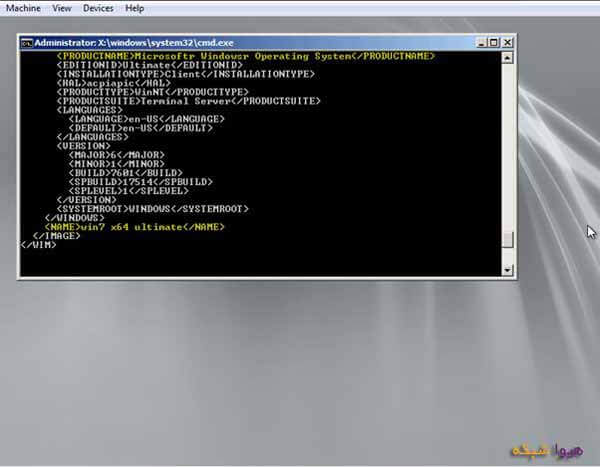
برای اینکه از index فایل image حاصل کنیم، دستور زیر را وارد کرده و enter می کنیم:
Imagex /info c:\image\install.wim

21.در اینجا اطلاعات مربوط به Index مانند : تعداد Index ها، Microsoft windows Operating system، مورد استفاده برای کلاینت ها، و نام آن که Win 7 X64 ultimate می باشد را مشاهده می کنیم.
در آینده خواهیم آموخت که به وسیله دستورات DISM نیز می توانیم به این اطلاعات دسترسی داشته باشیم.
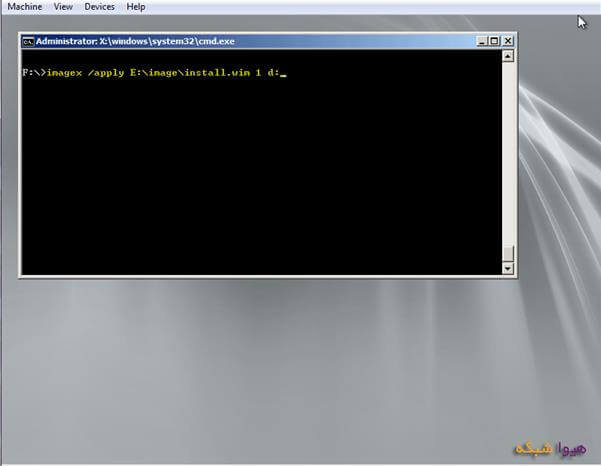
22.با استفاده از دستور زیر، Image را بر روی درایو apply ، D می کنیم. همانطور که اشاره کردیم، به دلیل اینکه در اینجا ما یک Index داریم و شماره آن در info عدد 1 معرفی شده بود، 1 را وارد می کنیم (اگر چند ایندکس داشتیم، آنگاه عدد متفاوت می شد). سپس enter کرده و شروع به نصب image بر روی درایو E خواهد کرد.
Imagex /apply E:\image\install.wim 1 D:

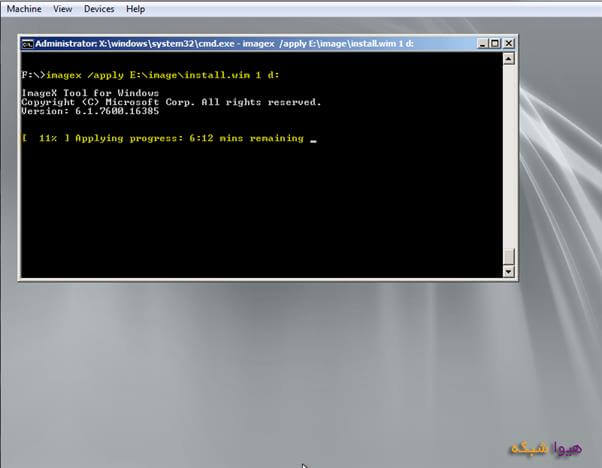
23.زمانی که برای نصب ویندوز معرفی کرده است 6 دقیقه می باشد. در واقع نصب از این طریق کمک بسیاری در صرفه جویی در زمان، به ما خواهد کرد. پس از گذشت این زمان به ما پیغام successfully applied image را خواهد داد.
24.زمانی که نصب به اتمام رسید با دستور D: وارد درایو D که ویندوز را در آن نصب کرده ایم می شویم ودستور dir را اجرا می کنیم و می بینیم که تمام محتویات بازگردانده شده است.
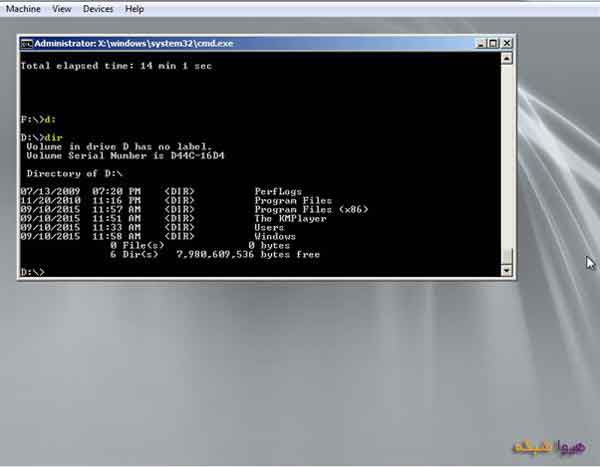
D:
dir

25.برای اینکه مطمئن شویم درایو ویندوز، Bootable است، باید وارد مسیر زیر شویم:
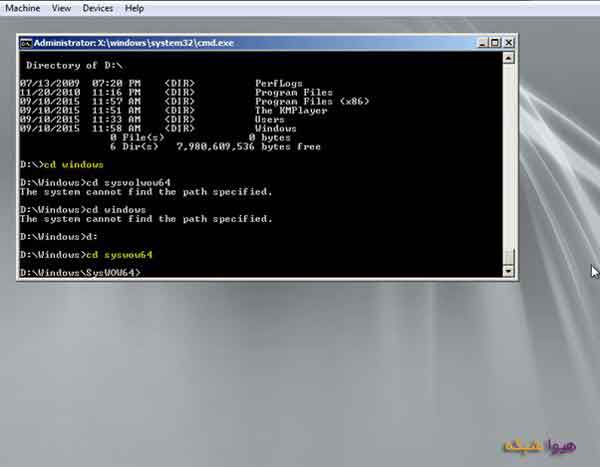
Cd syswow64

26.دستور زیر را در خط فرمان وارد کرده و enter می کنیم.
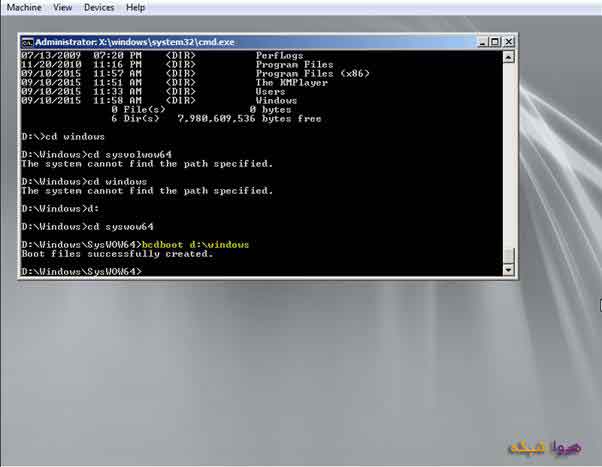
Bcdboot d:\windows

27.دستور exit را اجرا می کنیم تا سیستم restart شده و با ویندوز جدید، load شود.
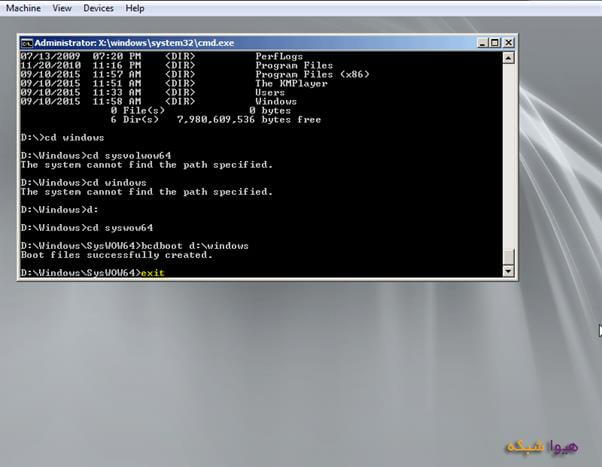
exit

28.نصب ویندوز با موفقیت انجام شده است. با کاربر hiva وارد می شویم.


29.مشاهده می کنیم که ویندوز با همان ساختار و پروفایل و نرم افزارها و دسکتاپ، نصب شده است.
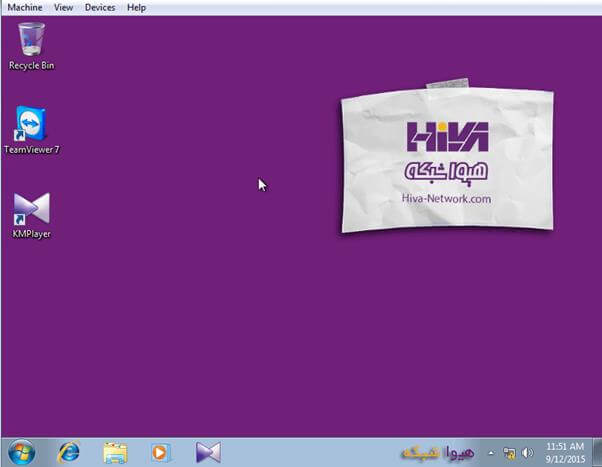
30.وارد درایو E می شویم و مشاهده می کنیم فایل هایی که ذخیره کرده بودیم در آن قرار دارند.

در این آموزش آموختیم که با استفاده از Image که پس از نصب سیستم عامل و نرم افزارها، از ویندوز تهیه کرده ایم، می توانیم زمانی که ویندوز دچار مشکل شد، بوسیله Image، در زمانی کوتاه، نصب مجدد ویندوز با همان اطلاعات پروفایلی و نرم افزارها و… را انجام دهیم و ویندوزی با کارایی بالاتر در اختیار داشته باشیم.
امیدواریم این مقاله برای شما مفید واقع شده باشد.
خدمات ما در مجموعه هیواشبکه شامل :
شرکت فنی و مهندسی هیوانوآوران داده گستر : مجری طراحی ، پیاده سازی ، پشتیبانی پروژه های شبکه و امنیت در استان گیلان – رشت و شهرها و استانهای همجوار
آموزشگاه تخصصی هیواشبکه : برگزار کننده دوره های تخصصی شبکه و امنیت ، پیکربندی سرور HP ، مجازی سازی ، MCSA 2022 ، نتورک و … به صورت حضوری با مجوز از سازمان فنی و حرفه ای و آموزش کارکنان دولت در رشت ، استان گیلان و به صورت مجازی در سراسر کشور

هیچ دیدگاهی نوشته نشده است.