

در آموزش های قبل، ما به دو صورت از ویندوز، Image تهیه کردیم.
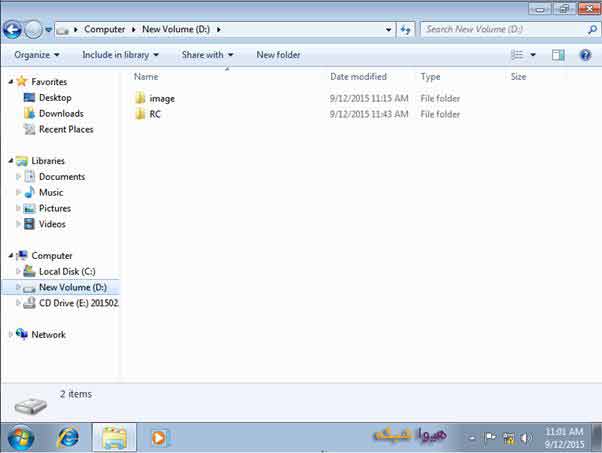
روش اول به این صورت بود که وقتی ویندوز را نصب کردیم و تنظیمات لازم را انجام دادیم، از آن Image تهیه کردیم. این Image شامل تمام مشخصات پروفایلی و SID و Computer name و …. می باشد.

در روش دوم، ابتدا Sysprep را اجرا کردیم، پس از اینکه مشخصات SID و computer name حذف شد، از ویندوز Image تهیه کردیم.

اکنون قصد داریم در این مبحث، شیوه استفاده از Image را به شما عزیزان، آموزش دهیم.

آمادهسازی یک ویندوز سفارشی
یکی از کاربردهای اصلی ویندوز سفارشی صرفهجویی در زمان است. نصب نرمافزارهای پرکاربرد به همراه تنظیمات مورد نیاز پس از نصب ویندوز، زمانبر بوده و میتوان با روشهای مختلف از این فرآیند زمانگیر اجتناب کرد. کمپانیهای مختلف، از جمله مایکروسافت، ابزارهایی ارائه دادهاند که امکان تهیه Image از سیستمعامل را فراهم میکنند. این ابزارها به کاربران اجازه میدهند که تنظیمات و نرمافزارهای ضروری را از ابتدا به صورت یکپارچه آماده کنند. در ویندوز سفارشی، Image یک کپی کامل از سیستم عامل به همراه تمامی نرمافزارها، تنظیمات و بهروزرسانیهای مورد نیاز است که توسط کاربر یا

آموزش پارتیشن بندی، نصب ویندوز و تهیه Image
در این درس به مباحث پارتیشن بندی، نصب ویندوز و گرفتن Image خواهیم پرداخت که دو مبحث پارتیشن بندی و گرفتن Image را از طریق WinPE انجام خواهیم داد.
همانطور که می دانیم،قبل از اینکه ویندوزی را روی هارد خام نصب کنیم،نیاز به پارتیشن بندی هارد داریم.این کار را می توانیم در زمان نصب ویندوز و یا بعد از اتمام نصب ویندوز، از طریق Disk Management و یا با استفاده از نرم افزارهای پارتیشن بندی،انجام دهیم.
برای این منظور، نیاز داریم که از WinPE استفاده کنیم.

ما قصد داریم از فایل Image که دارای SID و Computer name بود، استفاده کرده و نصب سیستم عامل را انجام دهیم.

1.WinPE را در CD-ROM قرار داده و سیستم را restart می کنیم تا بوسیله Load ، WinPE شود.
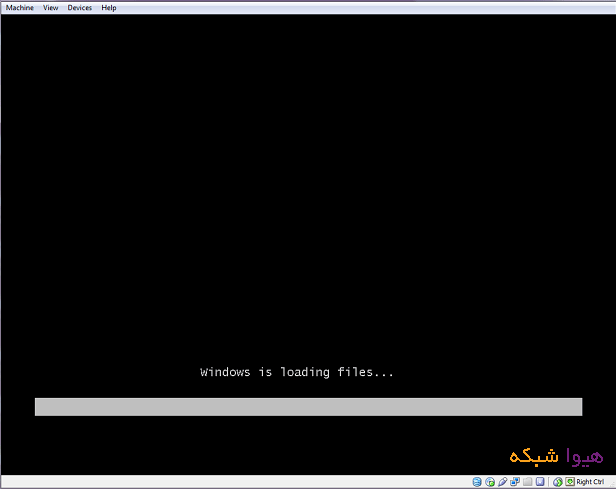
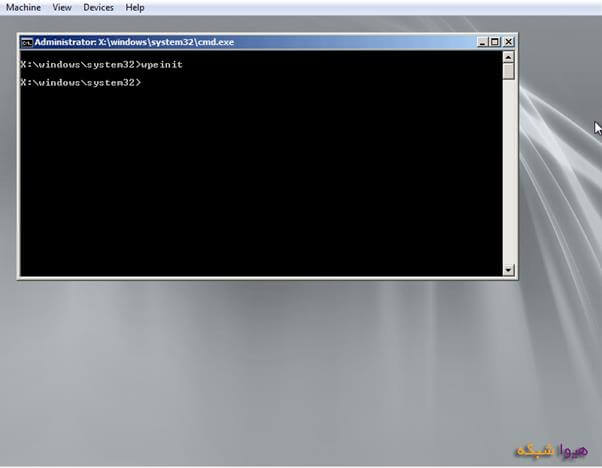
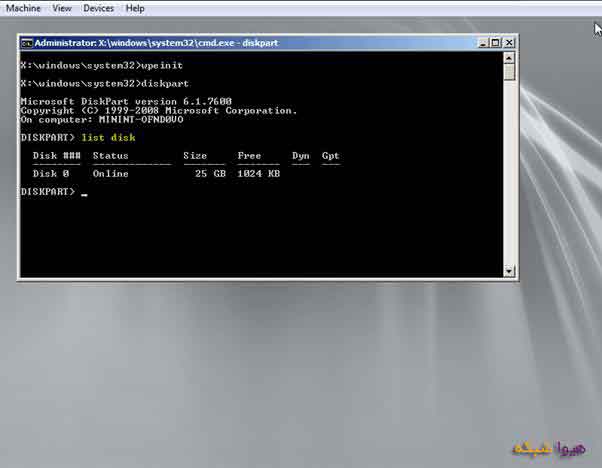
2.به منظور چک کردن درایو ها باید وارد محیط Diskpart شویم، برای این کار، دستور Diskpart را در خط فرمان WinPE وارد کرده و Enter می کنیم.
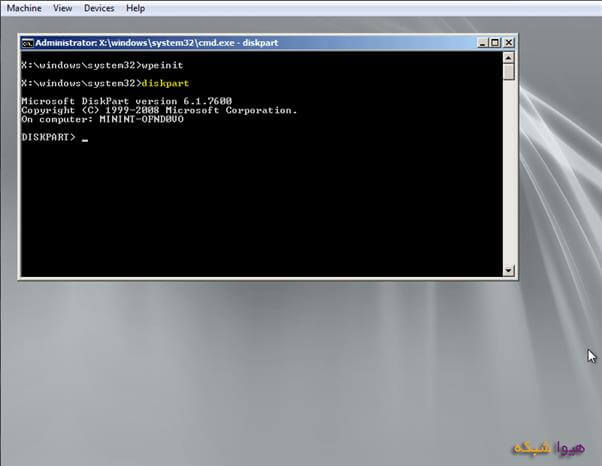
3.دستور list Disk را وارد می کنیم.
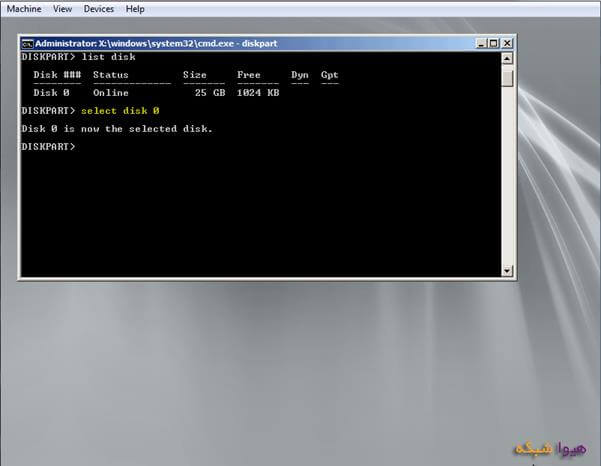
4. Select Disk 0 را انجام می دهیم.
5.دستور list volume را برای مشاهده لیست والیوم ها، اجرا می کنیم.
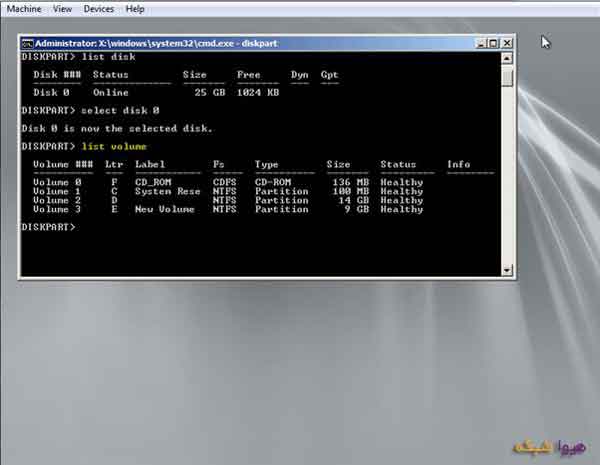
همانطور که مشاهده میکنیم، درایو D، درایوی است که ویندوز در آن نصب بوده و فایل Image نیز در درایو E قرار دارد.
6.دستور exit را یک بار اجرا می کنیم تا از محیط Diskpart خارج شویم.

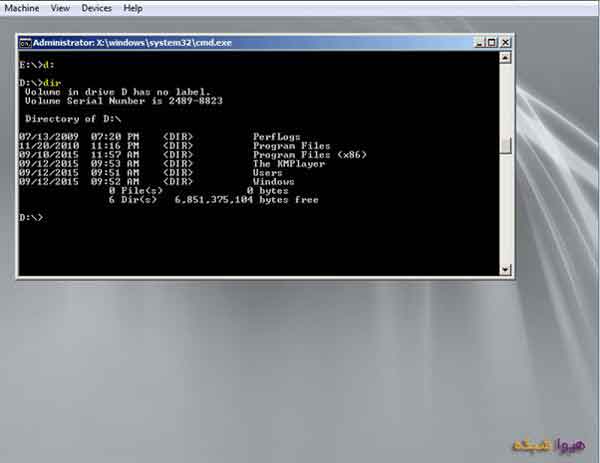
7.با دستور :d وارد درایو D شده و با وارد کردن dir محتویات درایو را مشاهده می کنیم.
8.با دستور :e وارد درایو E شده و با اجرای دستور dir محتویات درایو E را مشاهده می کنیم.
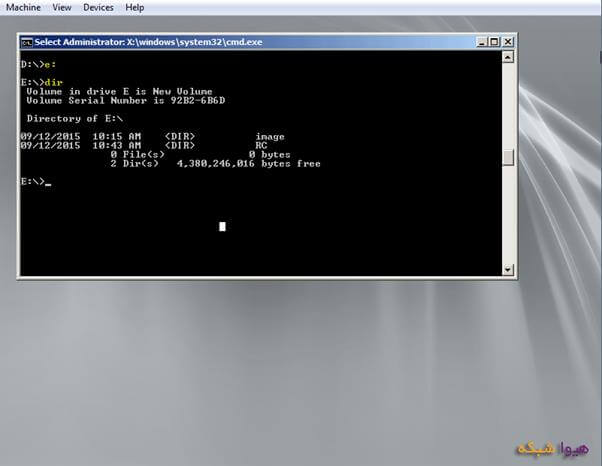
همانطور که مشاهده میکنیم، دو پوشه Image و RC که فایل های ایمیج در آنها قرار دارد را مشاهده می کنیم.
9.قصد داریم ویندوز را در درایو D نصب کنیم، به این منظور باید درایو را در ابتدا format کنیم. برای اینکه بتوانیم این کار را انجام دهیم باید وارد محیط diskpart شویم.
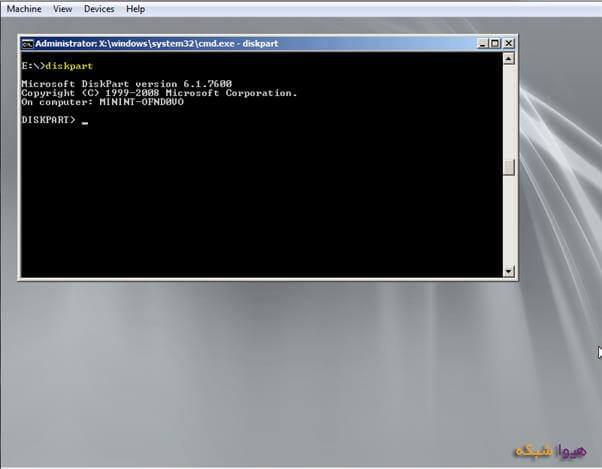
10.دستور select disk 0 را اجرا می کنیم.


ساخت ویندوز بهصورت Apply Image (بخش دوم)
برای مشاهده پارتیشن ها،دستور list partition را وارد کرده و enter می کنیم. Partition 2 درایو ویندوز می باشد،که با دستور select partition 2 آن را انتخاب می کنیم.




هیچ دیدگاهی نوشته نشده است.