
انتقال سرویس ADDS از ویندوز سرور 2022 به ویندوز سرور 2025
انتقال سرویس ADDS به نسخه جدیدتر سیستم عامل سرور، یک اقدام حیاتی و مهم برای بهبود عملکرد، حفظ امنیت، و بهرهمندی از قابلیتهای جدید است. ویندوز سرور 2025 با قابلیتهای بهبود یافته در امنیت، مدیریت و کارایی، نسل بعدی محیطهای دامین خواهد بود. اما برای به روز نگهداشتن سیستم عامل سرور خود، دو انتخاب خواهیم داشت :
Upgrade.1 کردن همان ویندوز سرور که ADDS در آن مستقر است.
2. انتقال اکتیو دایرکتوری (Migrate ADDS) از ویندوز سرور قدیمی به جدید.
در این مقاله روش دوم یعنی مراحل انتقال سرویس ADDS از ویندوز سرور 2022 به ویندوز سرور 2025 را شرح میدهیم که در آن برنامهها، دادهها و تنظیمات از سرورهای قدیمی به سرورهای جدید با نسخه مورد نظر ویندوز سرور منتقل میشوند.
فهرست مطالب
پیش نیازهای انتقال سرویس ADDS از ویندوز سرور 2022 به ویندوز سرور 2025
1.اطمینان از سلامت کامل محیط فعلی اکتیو دایرکتوری ضروری است. هرگونه مشکل در این مرحله میتواند منجر به شکست در فرآیند ارتقاء شود.
2.اطمینان از سازگاری زیرساخت سرور و برنامهها با نسخه سرور مورد نظر.
3.تهیه پشتیبان از تمامی دادهها و پیکربندیهای حیاتی.
اقدامات مورد نیاز در این مقاله
1. ویندوز سرور ۲۰22 که بر روی آن سرویس ADDS نصب و راهاندازی شده و در شبکه در حال سرویسدهی است.
سیستم عامل: Windows Server 2022 Datacenter (Desktop Experience)
نام کامپیوتر: ADDS2022
نام دامنه : Smb.Local
آدرس IP سرور: 10.0.0.150
۲.ویندوز سرور 2025 که قصد داریم سرویس ADDS را به آن انتقال دهیم.
سیستم عامل: Windows Server 2025 Datacenter (Desktop Experience)
نام کامپیوتر: ADDS2025
آدرس IP سرور: 10.0.0.151
3.قبل از شروع مراحل نصب ADC، مطمئن شوید هر دو ویندوز سرور باهم ارتباط و پینگ داشته باشند، هم از طریق IP و هم از طریق نام دامنه.
نصب ADC در ویندوز سرور ۲۰۲5 برای انتقال سرویس ADDS از ویندوز سرور 2022 به ویندوز سرور 2025
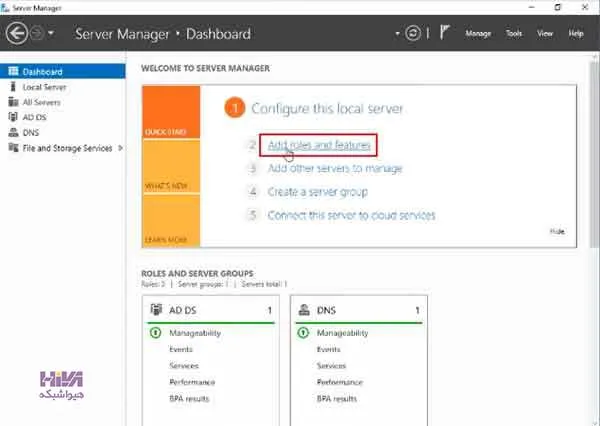
در ابتدا روی سیستم جدید ویندوز سرور 2025 را نصب کنید. پس از آن، وارد Server Manager شده و از قسمت Dashboard روی Add roles and features کلیک کنید.
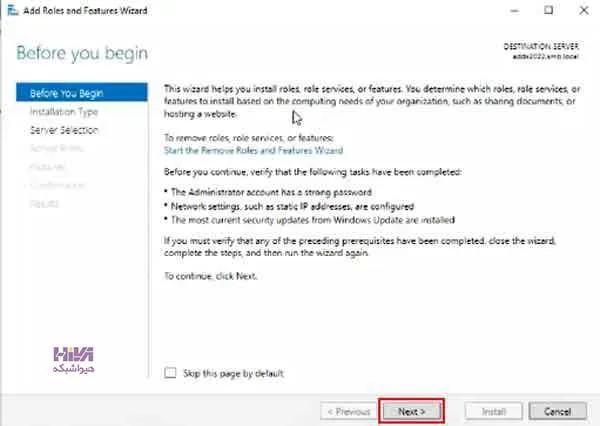
صفحه اول توضیحات و چند نکته مهم را یادآوری میکند. روی Next کلیک کنید و به مرحله بعد بروید.
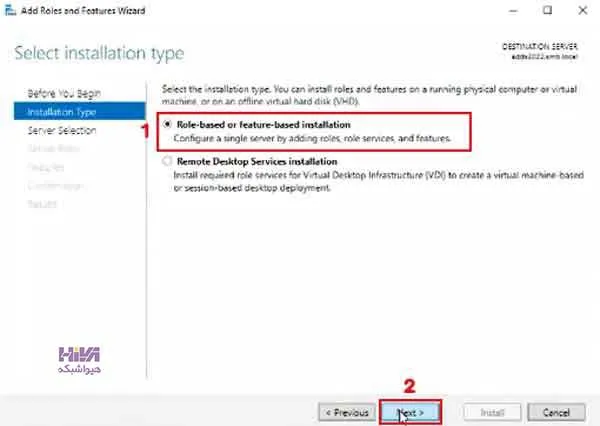
در صفحه بعد گزینه Role-based or feature-based installation را انتخاب کنید.
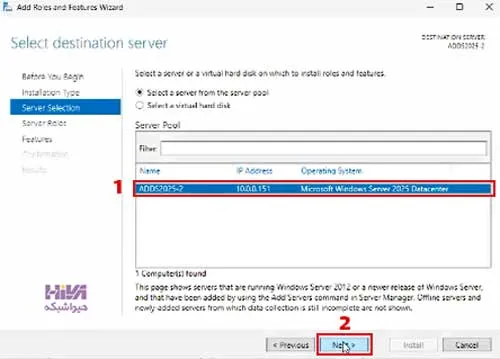
در مرحله بعد، سروری که قرار است نقش ADC را ایفا کند، انتخاب کنید و Next را بزنید.
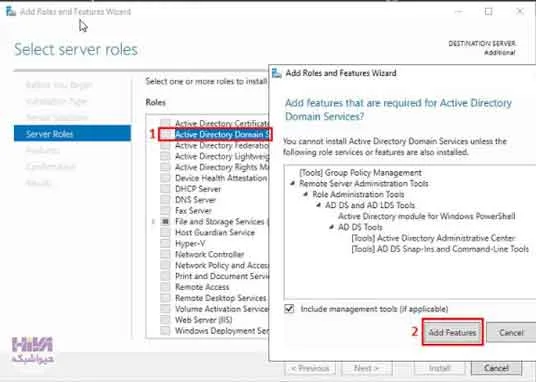
برای نصب Active Directory در ویندوز سرور 2025، باید گزینه Active Directory Domain and Services را تیک بزنید. با این کار صفحهای باز می شود که Featureهای لازم را نیز خودکار انتخاب میکند. کافیست بر روی Add Features و سپس Next کلیک کنید.
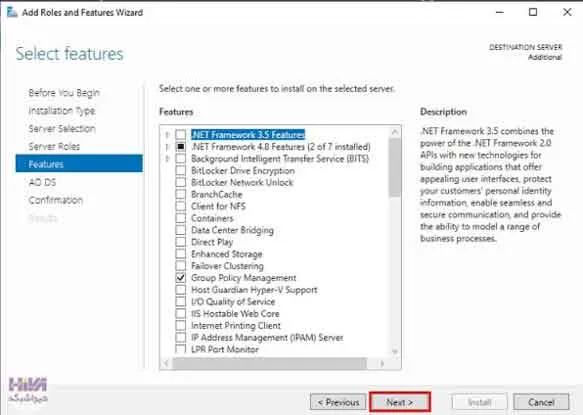
به صورت پیش فرض برخی از Featureها، از جمله Group Policy Management به همراه اکتیو دایرکتوری نصب می شود، بدون اعمال تغییر، فقط بر روی Next کلیک کنید.
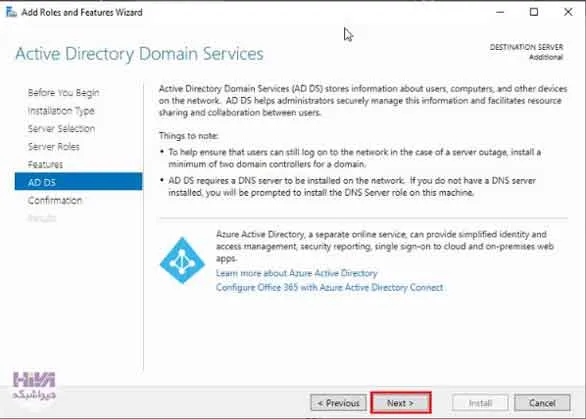
در مرحله بعدی توضیحات و معرفی از سرویس Active Directory ارائه میشود. روی Next کلیک کنید.
در مرحله آخر، میتوانید گزینه Restart the destination server automatically if required را تیک بزنید تا پس از اتمام نصب سرویس Active Directory، سیستم به طور خودکار Restart شود. روی Install کلیک کرده تا نصب آغاز شود.
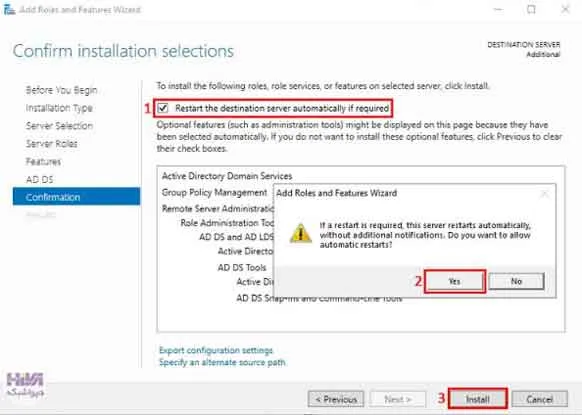
پس از اتمام نصب، close را بزنید تا سیستم Restart شود.
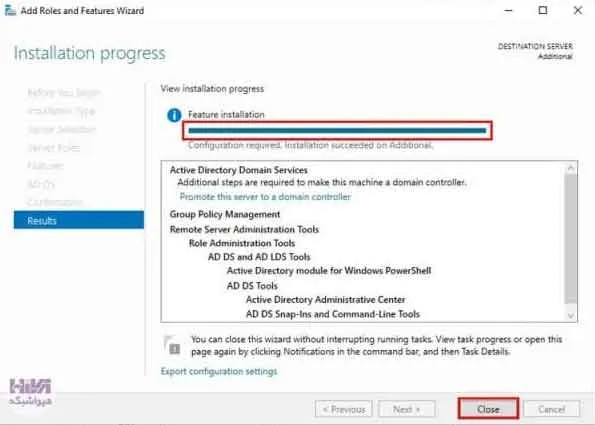
Promote کردن ADC در ویندوز سرور ۲۰۲5 برای انتقال سرویس ADDS از ویندوز سرور 2022 به ویندوز سرور 2025
پس از نصب Role یا نقش Active Directory در ویندوز سرور 2025، نیاز است تا Promote شود تا به Additional سرویس Active Directory در ویندوز سرور 2022، تبدیل شود. بعد از طی این مراحل، اجازه انتقال سرویس ADDS اعطا میشود. روی علامت تعجب زرد رنگ کلیک کرده و بر روی Promote this server to a domain controller کلیک کنید.
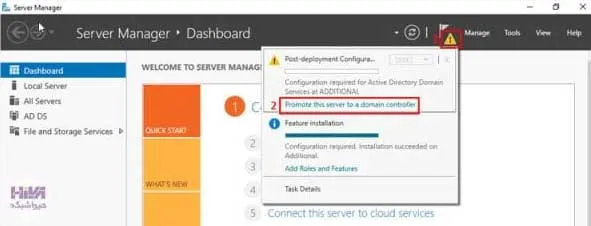
در این مرحله:
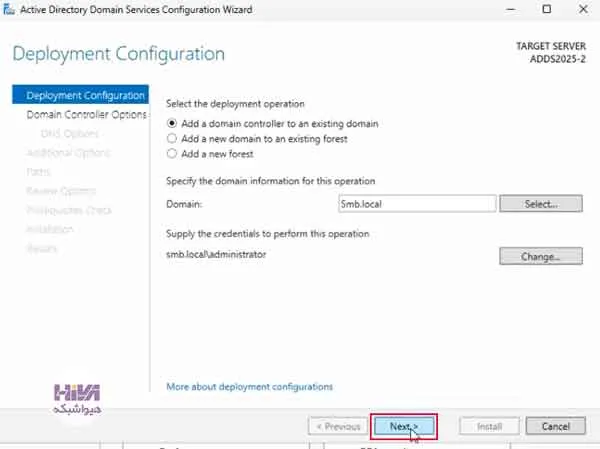
1.گزینه Add a domain controller to an existing domain را انتخاب کنید.
این گزینه به این معنی است که شما یک Domain Controller دارید (ویندوز سرور ۲۰22) و میخواهید یک دامنه دیگر (Additional – ویندوز سرور 2025) به آن اضافه کنید.
- در باکس domain نام دامنه اصلی را وارد کنید. در این مثال نام دامنه Smb.local میباشد.
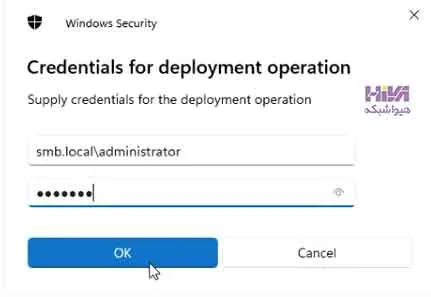
- بر روی گزینه Change کلیک کنید.
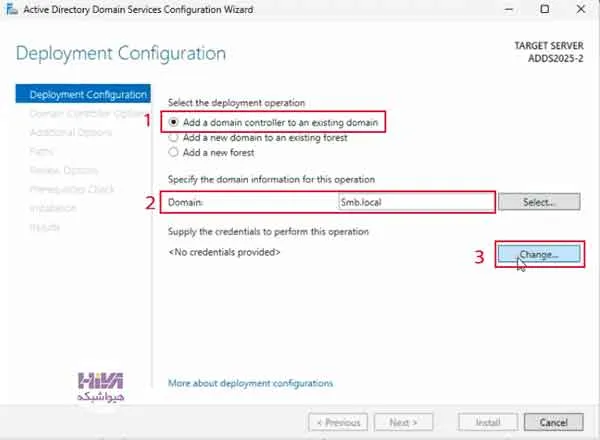
نام کاربری و رمز ورود کاربر ادمین را وارد کنید.
اطلاعات دامنه را تایید و روی Next کلیک کنید.
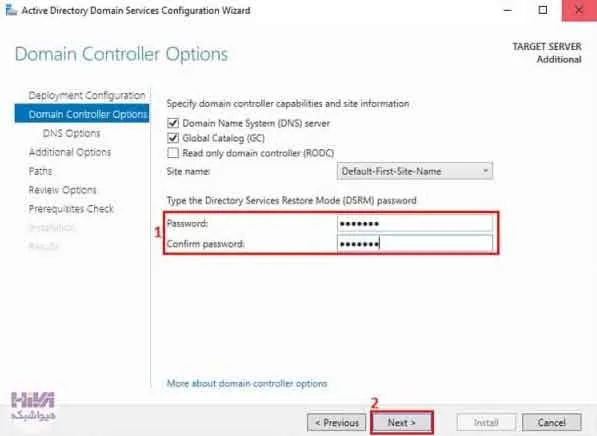
یک رمز عبور برای زمانی که میخواهید سرویس را Restore کنید انتخاب کنید و Next را بزنید.
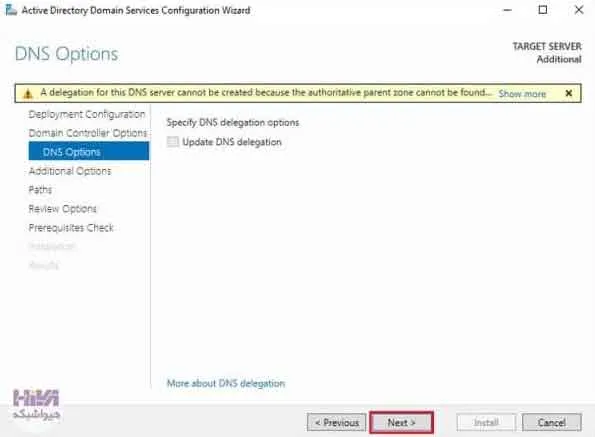
به اخطار دریافت شده توجهی نکنید و Next را بزنید.
در اینجا PDC یا همان Primary Domain Controller نمایش داده میشود. این همان ویندوز سرور 2022 است که ویندوز سرور 2025 باید از آن Replicate شود.
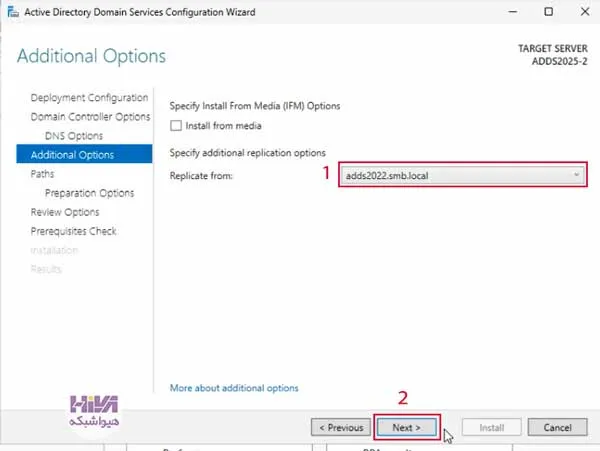
در این مرحله مسیر پوشههای پایگاه داده ADDS، پوشه لاگ فایلها و پوشههای SYSVOL نمایش داده میشود. توصیه میشود آنها را در حالت پیش فرض رها کنید و روی Next کلیک کنید.
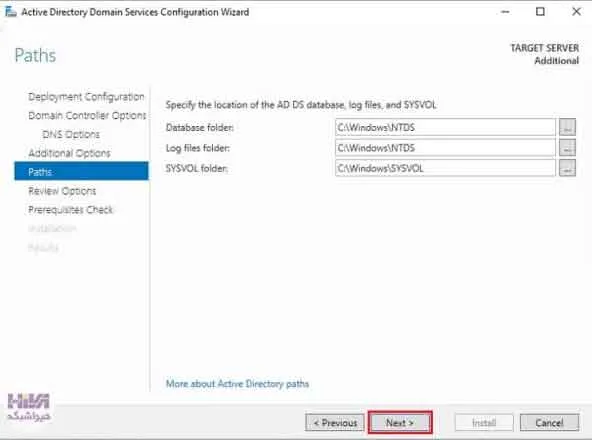
یک سری توضیحات میدهد کافیست next را بزنید.
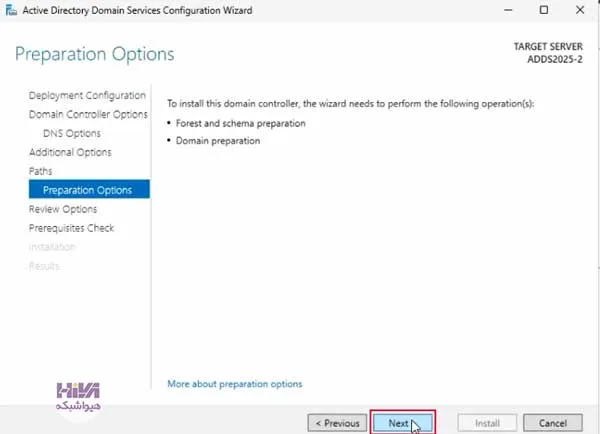
در نهایت اطلاعات وارده نمایش داده میشود. روی Next کلیک کنید.

اگر خطایی وجود نداشته باشد و تیک سبز را دیدید، میتوانید روی گزینه install کلیک کنید و منتظر بمانید تا فرایند نصب طی شود.
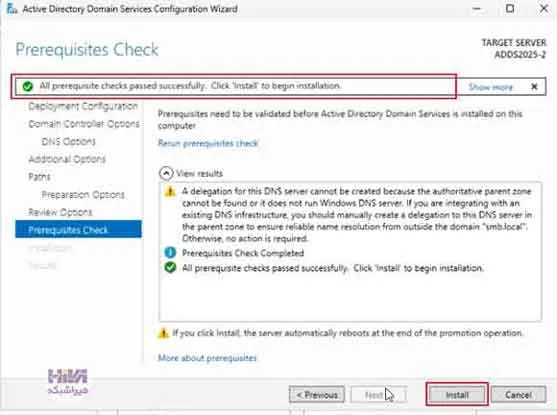
پس از اتمام نصب روی close کلیک کنید تا سیستم Restart شود.
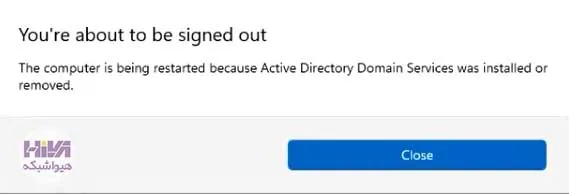
در مرحله آخر، بعد از راه اندازی مجدد سیستم، پسوردی که برای دامنه ساختهاید را در این بخش وارد کنید.
اکنون میتوانید سرویس اکتیو دایرکتوری همراه با برنامهها، دادهها و تنظیماتی که در ویندوز سرور 2022 داشتهاید را در ویندوز سرور 2025 مشاهده کنید.
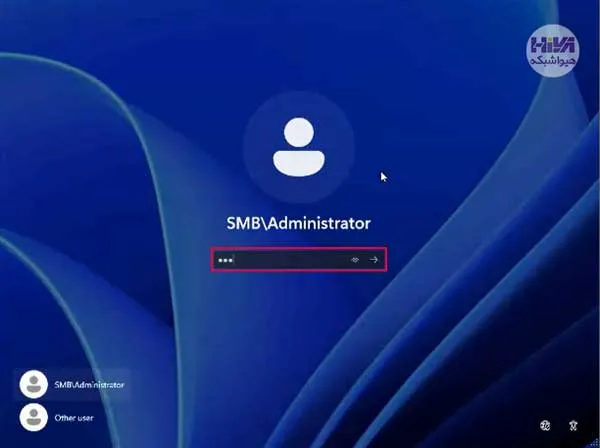
حال شما یک ویندوز سرور جدید از نوع Domain Controller اما همچنان Additionnal در اختیار دارید، با این حال، نقشهای FSMO همچنان روی Domain Controller قدیمی قرار دارند. در این مرحله باید فرآیند انتقال از Domain Contoller اصلی (2022) به Additional (2025) را آغاز کنید، اما اما قبل از شروع انتقال سرویس ADDS از ویندوز سرور 2022 به 2025 باید با مفاهیم نقشهای Operations Master (یا به اصطلاح FSMO) و جایی که قرار دارند، آشنا باشید.
در ادامه این مقاله به بررسی کامل نقشهای FSMO و مراحل انجام این کار بهصورت اصولی خواهیم پرداخت.
برای مشاهده مراحل انتقال سرویس ADDS از ویندوز سرور 2022 به ویندوز سرور 2025 میتوانید ویدیوی زیر را ببینید.
نقشهای FSMO (Flexible Single Master Operations)
در ساختار Active Directory Domain Services، برخی عملیاتها وجود دارند که بهدلایل فنی نمیتوانند به طور همزمان توسط چند Domain Controller انجام شوند. مایکروسافت برای حل این محدودیت، مفهومی به نام FSMO را معرفی کرده است.
FSMO مجموعهای از نقشهای خاص در Active Directory است که برای جلوگیری از بروز تضاد در بهروزرسانیها و انتقال دادهها طراحی شدهاند.
بهطور کلی، Active Directory دارای پنج نقش FSMO است که به دو دستهی Forest Level و Domain Level تقسیم میشوند:
نقشهای سطح Forest :
1.Schema Master
2.Domain Naming Master
نقشهای سطح Domain :
3.RID Master
4.PDC Emulator
5.Infrastructure Master
انتقال نقشهای FSMO
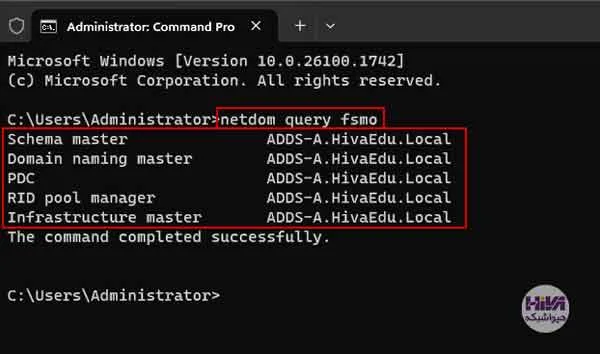
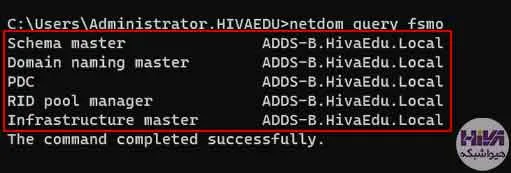
قبل از شروع مراحل، در سرور اصلی وارد cmd شوید و دستور netdom query fsmo را وارد کنید.
در خروجی این دستور مشاهده میکنید که در حال حاضر تمام نقشهای FSMO در دامین اصلی با نام ADDS-A.HivaEdu.Local میباشد.
انتقال نقشهای RID Master، PDC Emulator و Infrastructure Master
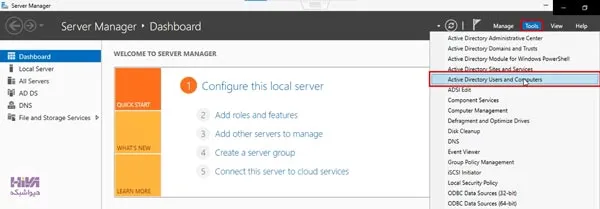
وارد صفحه Server Manager شده و از قسمت Tools گزینه Active Directory Users And Computers را انتخاب کنید.
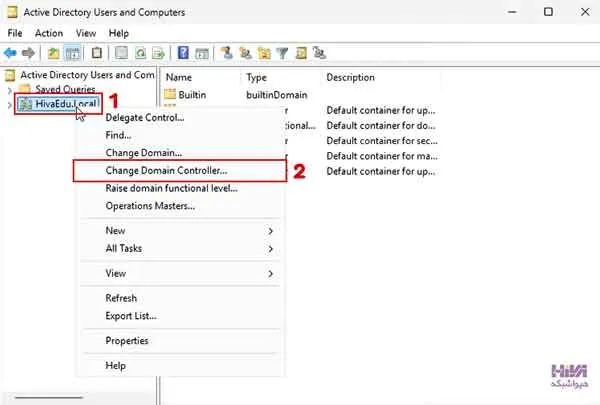
روی نام دامنه کلیک راست کرده و گزینه Change Domain Controller را انتخاب کنید.
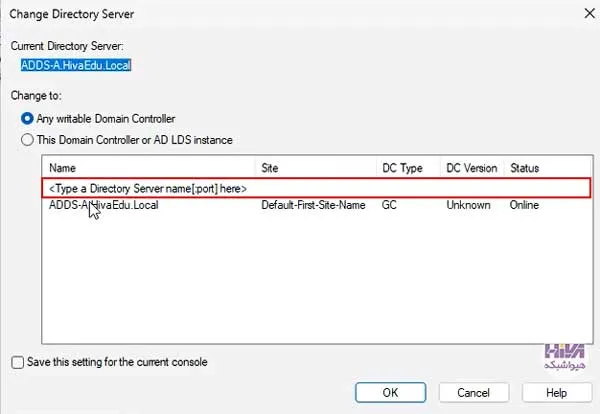
در قسمت مشخص شده نام دامینی که میخواهید FSMO را به آن انتقال دهید، وارد کنید.
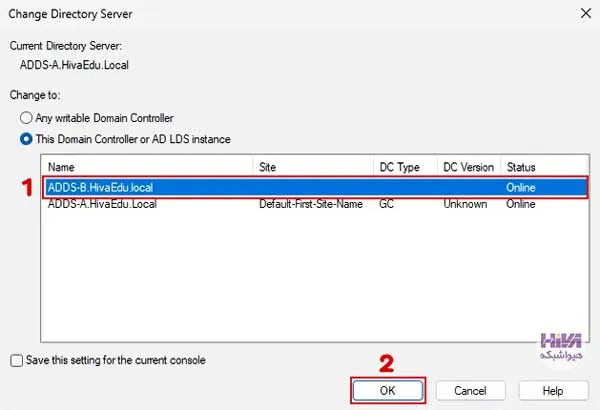
در این مقاله نام دامین جدید ADDS-B.hivaEdu.local میباشد.
سپس آن را انتخاب کرده و OK کنید.
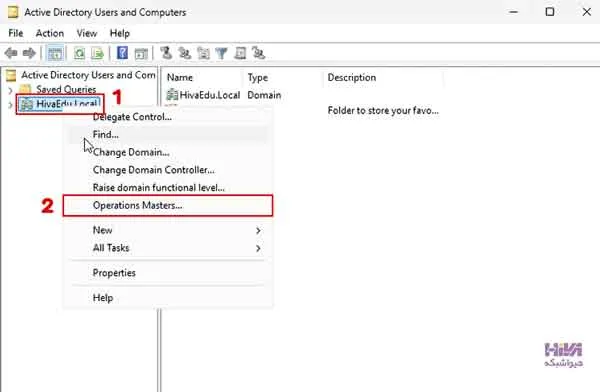
روی نام دامنه کلیک راست کرده و گزینه Operation masters را انتخاب کنید.
برای انتقال نقش Relative ID (RID) Master به Domain Conroller هدف، روی دکمه “Change” کلیک کرده و سپس بر روی Yes کلیک کنید تا Operation Master تغییر کند.
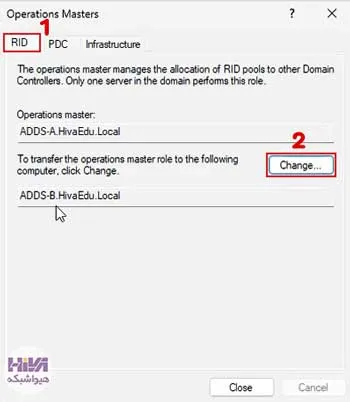
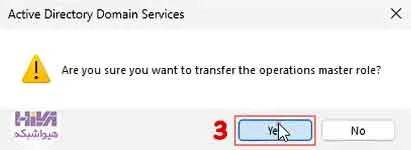
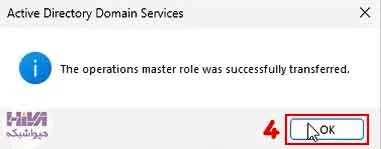
مراحل فوق را برای نقشهای PDC Emulator و Infrastructure Master نیز تکرار کرده و مطمئن شوید که هر سه به ویندوز سرور 2025 منتقل شدهاند.
اکنون مشاهده میکنید که هر 3 نقش PDC , RID , Infrastructure به دامین هدف انتقال یافته است.
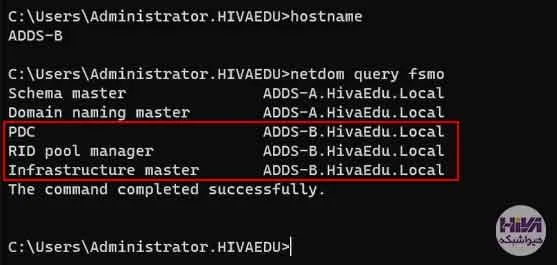
انتقال نقش Domain Naming Master
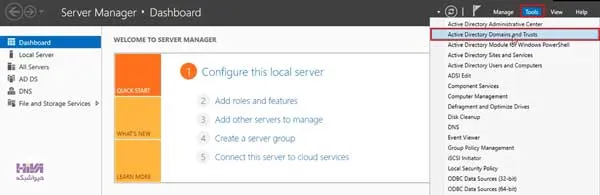
برای انتقال نقش Domain Naming Master، وارد صفحه Server Manager شده و از Tools گزینه Active Directory Domain And Trust را انتخاب کنید.
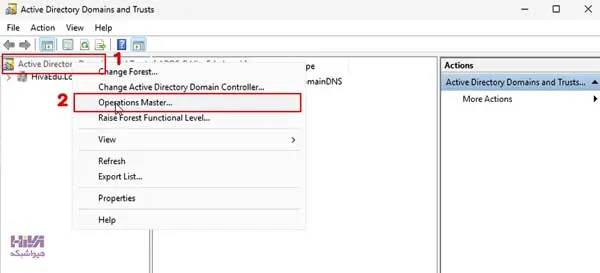
روی Domain Naming Master کلیک راست کرده و Operation Master را انتخاب کنید.
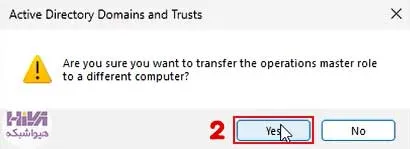
روی دکمه “Change” کلیک کرده و سپس بر روی Yes کلیک کنید.
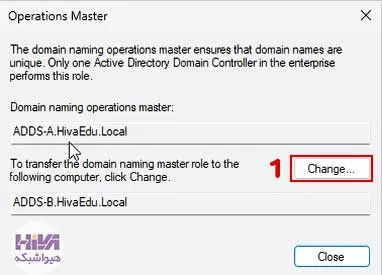
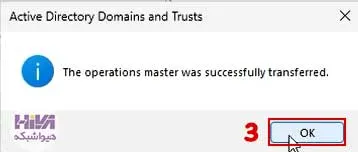
اکنون مشاهده میکنید که نقش Domain Naming نیز به دامین هدف انتقال یافته است.
در ادامه به انتقال نقش Schema master خواهیم پرداخت.
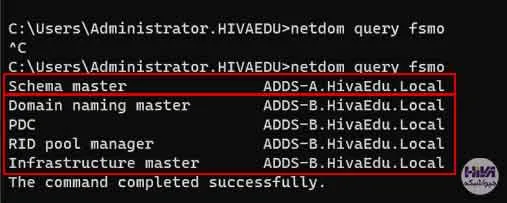
انتقال نقش Schema Master
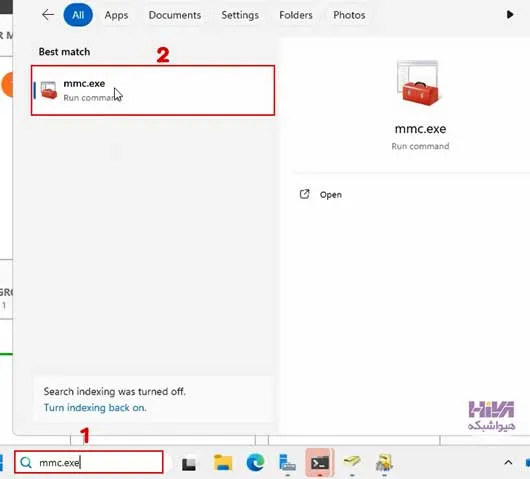
برای انتقال نقش Schema Master، به سرور اصلی که بر روی ویندوز سرور 2022 نصب شده است رفته و در منوی Start، عبارت Mmc.Exe را تایپ کنید و Enter را بزنید.
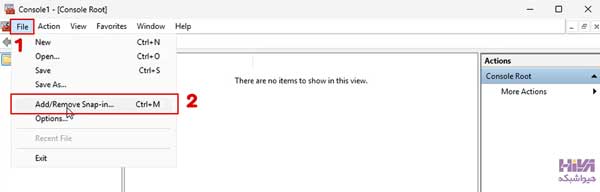
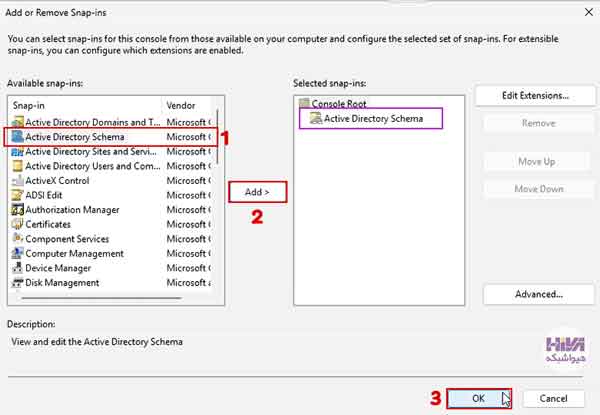
سپس از منوی File، گزینه Add Or Remove Snap-Ins را انتخاب کنید.
اگر Active Directory Schema در میان کنسول مدیریتی Snap-Ins نباشد، باید آن را رجیستر کرد.
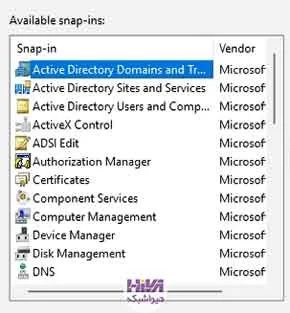
برای این کار Cmd را باز کنید و عبارت زیر را تایپ و Enter را بزنید و در نهایت پس از دریافت پیغام Success بر روی Ok کلیک کنید.
regsrv32 schmmgmt.dll

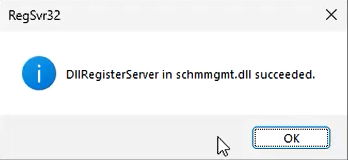
اکنون میتوانید Active Directory Schema را در Snap-in مشاهده کنید.
آن را انتخاب کرده و به Domain Controller هدف منتقل کنید.
روی Active Directory Schema کلیک راست کرده و “Change Active Directory Domain Controller” را انتخاب کنید.
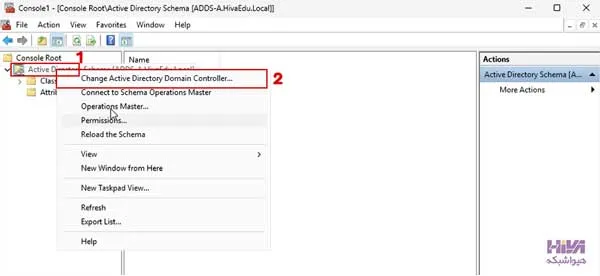
Domain هدف را انتخاب کرده و Ok کنید.
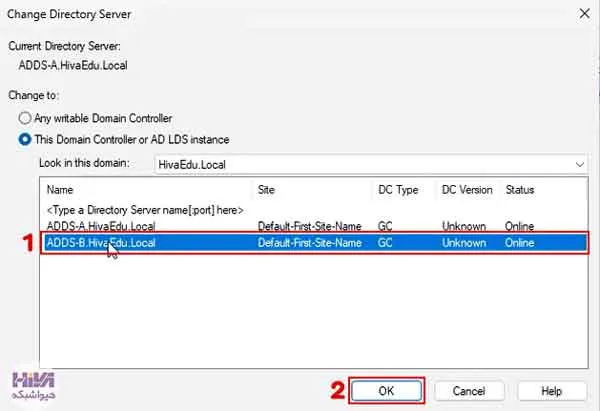
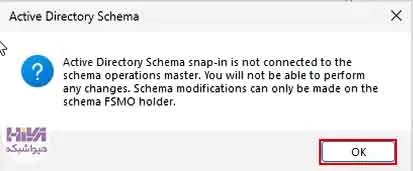
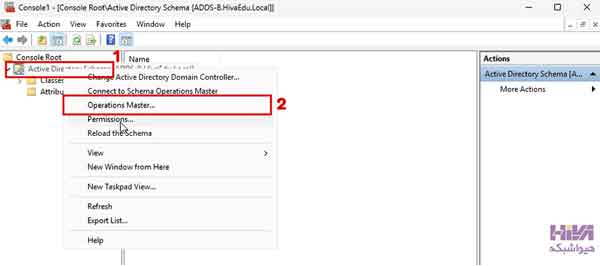
روی Active Directory Schema کلیک راست کرده و “Operations master” را انتخاب کنید.
برای انتقال نقش Schema Master به Domain Controller هدف، روی دکمه “Change” کلیک کرده، سپس بر روی Yes و Ok کلیک کنید.
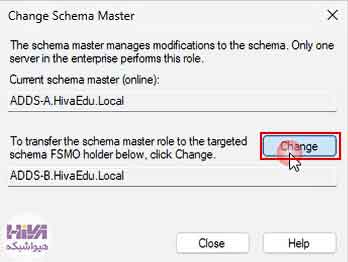
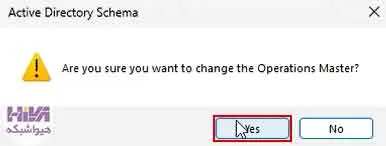
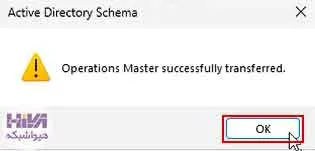
همانطور که مشاهده میکنید نقش Schema Master نیز به Domain هدف ADDS-B.HivaEdu.Local انتقال پیدا کرد.
Demote کردن Primary Domain Controller (ویندوز سرور قدیمی)
پس از انتقال همه نقشهای Operation Master به Additional 2025، میتوانیم Domain اصلی را Demote کرده و با این کار عمل Migrate را انجام دهیم.
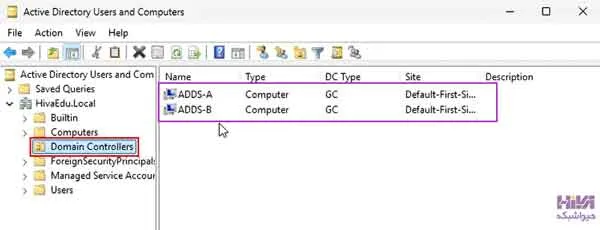
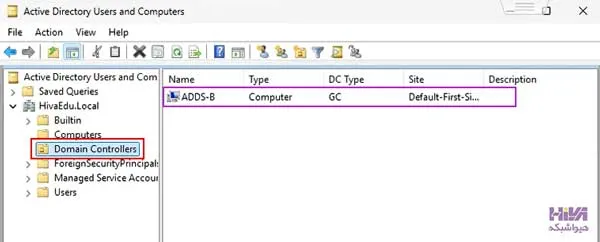
قبل از شروع این کار بر روی گزینه Domain Controllers در بخش Active Directory User And Computer کلیک کرده و مطمئن شوید که نام دو سرویس در این بخش وجود دارد.
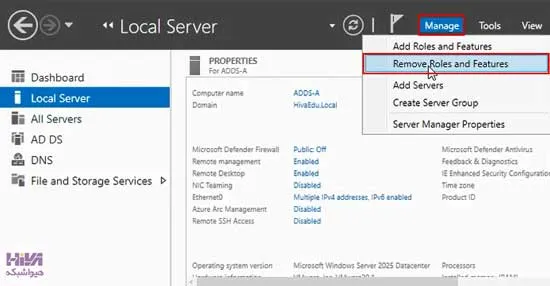
برای شروع، به سرور اصلی رفته و از منوی Manage گزینه Remove Roles And Features را انتخاب کنید.
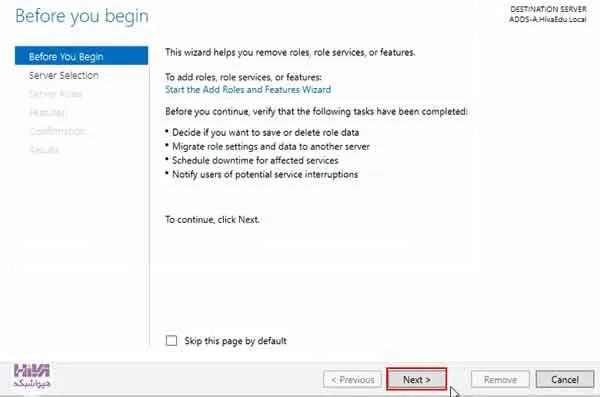
next را بزنید.
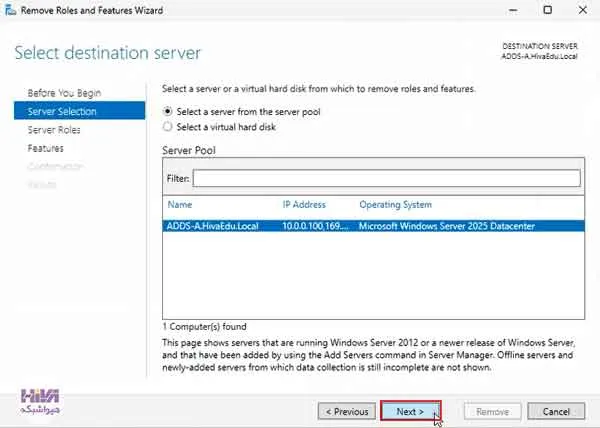
سرویسی که میخواهید Roleها را از روی آن پاک کنید را انتخاب کرده و بر روی Next کلیک کنید.
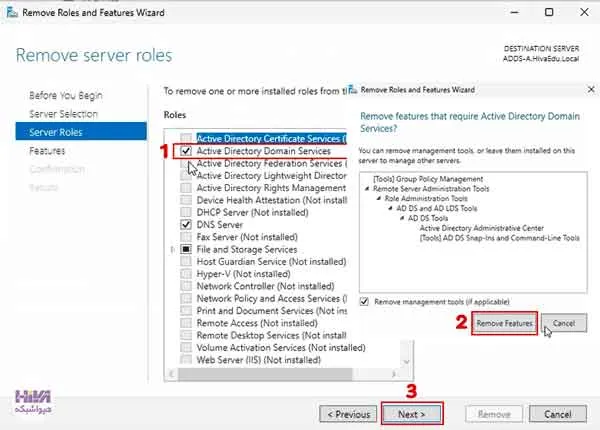
در این مرحله تیک Active Directory را بردارید و بر روی Remove Features کلیک کنید.
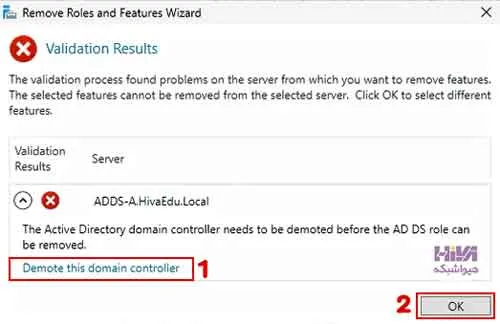
پس از حذف Features، پنجره خطای Validation Results باز میشود. برای ادامه، ابتدا باید Domain بنابراین بر روی لینک Demote This Domain Controller کلیک کنید.
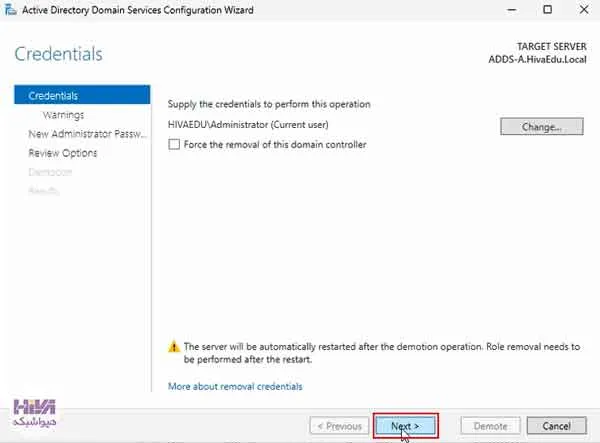
اگر گزینه Force The Removal Of This Domain Controller را تیکدار کنیم، با انتخاب آن Domain Controller بدون پاک کردن Objectها و Metadataهای Domain Controller از Active Directory حذف میشود.
این کار توصیه نمیشود زیرا باعث بروز مشکلات میشود بنابراین فقط بر روی Next کلیک کنید.
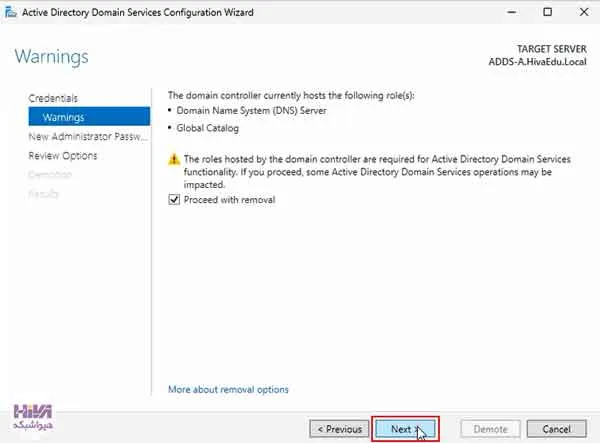
در صفحه Warnings عواقب پاک کردن Domain Controller را هشدار میدهد، برای ادامه کار گزینه Proceed With Removal را تیکدار و بر روی Next کلیک کنید.
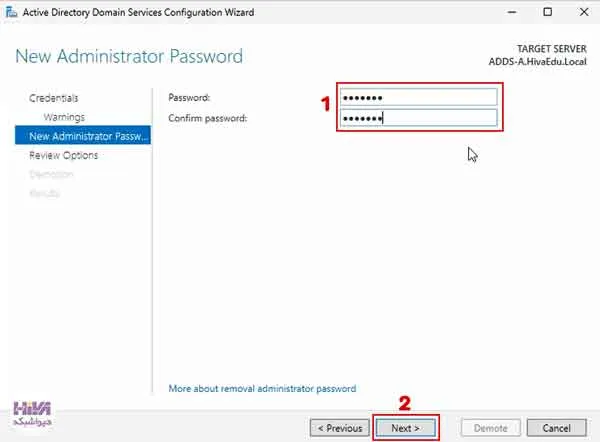
در این مرحله پسورد Admin را وارد کنید. پس از انجام Demote، کامپیوتر به سرور عضو Domain یا کامپیوتر Work Group تبدیل میشود.
در مرحله آخر بر روی Demote کلیک کنید.
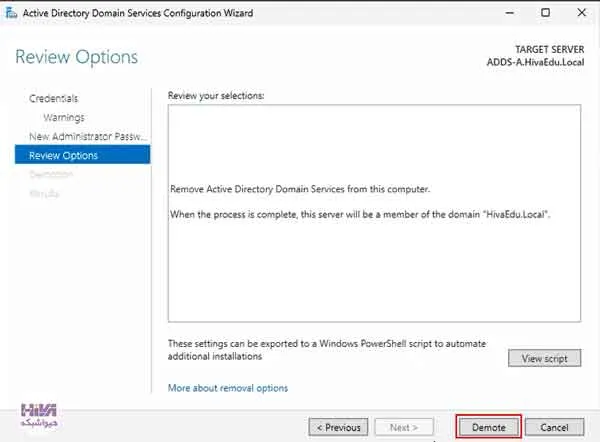
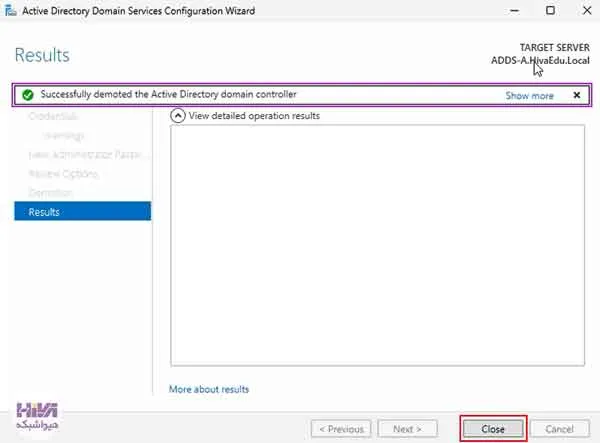
بعد از اینکه فرآیند Demote با موفقیت انجام شد سیستم Restart میشود.
حال اگر در ویندوز سرور 2025 وارد Active Directory Users and Computer شویم در قسمت Domain Controllers تنها Domain جدیدی که نقشهای FSMO را به آن انتقال دادیم وجود دارد.
جمع بندی
در این مقاله فرآیند انتقال سرویس ADDS از ویندوز سرور 2022 به ویندوز سرور 2025 بهصورت گامبهگام بررسی و اجرا شد. نتیجه این انتقال، افزایش پایداری، امنیت بالاتر، سازگاری با فناوریهای جدید و آمادگی بهتر برای توسعههای آینده شبکه خواهد بود.
شما می توانید برای مطالعه بیشتر در مورد نقشهای FSMO و انتقال آن، به مقاله FSMO چیست و چه کاربردی دارد؟ مراجعه کنید و به طور مفصل با ویژگیهای FSMO و نحوه انتقال آن آشنا شوید.
برای مشاهده مراحل انتقال FSMO از ویندوز سرور 2022 به 2025 میتوانید ویدیوی زیر را ببینید.
خدمات ما در مجموعه هیواشبکه شامل :
شرکت فنی و مهندسی هیوانوآوران داده گستر : مجری طراحی ، پیاده سازی ، پشتیبانی پروژه های شبکه و امنیت در استان گیلان – رشت و شهرها و استانهای همجوار
آموزشگاه تخصصی هیواشبکه : برگزار کننده دوره های تخصصی شبکه و امنیت ، پیکربندی سرور HP ، مجازی سازی ، MCSA 2022 ، نتورک و … به صورت حضوری با مجوز از سازمان فنی و حرفه ای و آموزش کارکنان دولت در رشت ، استان گیلان و به صورت مجازی در سراسر کشور


هیچ دیدگاهی نوشته نشده است.