

آموزش نصب Active Directory در ویندوز سرور 2025
در هر شبکه سازمانی، مدیریت متمرکز کاربران، سیستمها و دسترسیها یک الزام است، نه انتخاب. اینجاست که Active Directory Domain Services بهعنوان ستون فقرات شبکههای مبتنی بر ویندوز وارد میشود.
Active Directory یک سرویس توسعه یافته توسط مایکروسافت است. این سرویس نقشی حیاتی در مدیریت متمرکز منابع شبکه، از جمله کاربران، گروهها، کامپیوترها و سیاستها ایفا میکند. ویژگیهای اصلی AD شامل : احراز هویت (Authentication)، مجوزدهی (Authorization) و اعمال سیاستهای گروهی (Group Policy) است که مدیریت امنیت و پیکربندی در سازمانها را بسیار تسهیل مینماید.
در این مقاله قصد داریم نحوه راه اندازی و نصب Active Directory در ویندوز سرور 2025 را به صورت مرحلهبهمرحله بررسی کنیم و یک سرور را به Domain Controller تبدیل کنیم.
فهرست مطالب
Active Directory چیست؟
Active Directory که به اختصار AD نیز شناخته میشود، یک سرویس دایرکتوری است که توسط مایکروسافت برای مدیریت هویتها و دسترسیها در شبکههای مبتنی بر ویندوز طراحی شده است.
در شبکههای سازمانی که تعداد زیادی کاربر و سیستم وجود دارد، مدیریت جداگانه هر دستگاه یا حساب کاربری بسیار زمانبر و پیچیده خواهد بود. در چنین شرایطی، Active Directory این امکان را فراهم میکند که همه این منابع از طریق یک ساختار متمرکز مدیریت شوند و مدیر شبکه با استفاده از Active Directory میتواند کاربران را ایجاد کند، دسترسیها را کنترل کند، سیاستهای امنیتی اعمال کند و منابعی مانند فایل سرورها، پرینترها و نرمافزارها را به صورت ساختارمند در اختیار کاربران قرار دهد.
این سرویس اطلاعات مربوط به موارد زیر را در خود نگهداری میکند:
- کاربران (Users)
- کامپیوترها (Computers)
- گروهها (Groups)
- پرینترها
- سرورها
- سیاستهای امنیتی (Group Policy)
Active Directory از ساختاری سلسلهمراتبی استفاده میکند که شامل اجزای زیر است:
Domain
Organizational Unit (OU)
Tree
Forest
این ساختار باعث میشود مدیریت شبکههای کوچک تا بسیار بزرگ به شکل استاندارد و قابل کنترل انجام شود.
Domain Controller چیست؟
Domain Controller سروری است که سرویس Active Directory روی آن نصب شده و مسئول مدیریت دسترسیها و احراز هویت کاربران در دامین است.
وظایف اصلی Domain Controller شامل موارد زیر میباشد:
- احراز هویت کاربران هنگام ورود به شبکه
- مدیریت کاربران و گروهها
- نگهداری دیتابیس Active Directory
- مدیریت دسترسی به منابع شبکه
- اعمال Group Policy
Domain Controller قلب شبکههای مبتنی بر Active Directory محسوب میشود.
پیشنیازهای قبل از نصب Active Directory در ویندوز سرور 2025
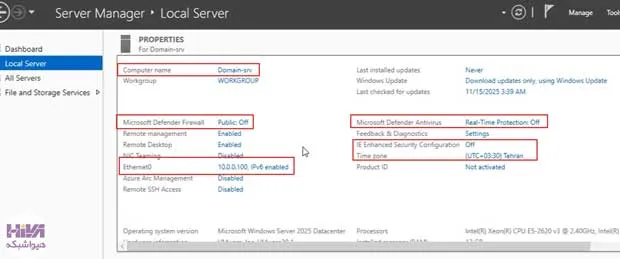
- حتما یک IP به صورت Static اختصاص داده شود
- تنظیمات Firewall انجام شود
- تنظیمات Time zone بررسی شود
- تنظیمات IE enhanced security configuration بررسی شده و off شود.
- Computer name تغییر کند. (بعد از تغییر Computer name نیاز است سیستم Restart شود)
- Microsoft Defender Antivirus خاموش شود.
این تنظیمات را مانند تصویر زیر در Local Server انجام داده و Restart میکنیم تا اعمال شود :
نصب Active Directory در ویندوز سرور 2025
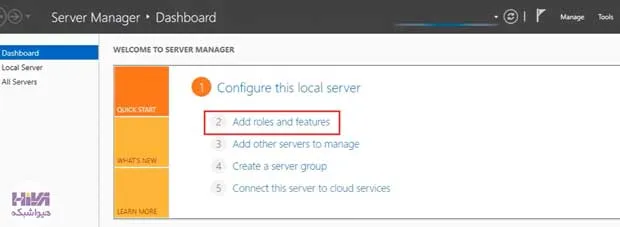
ابتدا ویندوز سرور 2025 را نصب کرده و پس از آن، وارد Server Manager شده و از قسمت Dashboard روی Add roles and features کلیک کنید.
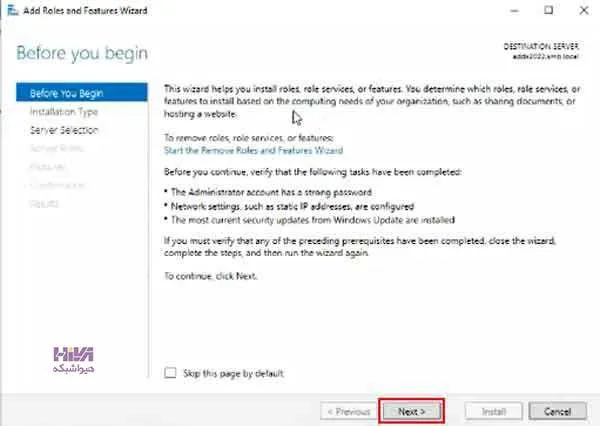
صفحه اول توضیحات و چند نکته مهم را یادآوری میکند:
- password قوی برای ادمین قرار دهید
- باید IP به صورت Static تعریف شده باشد
- Updateهای امنیتی نصب شده باشد
روی Next کلیک کنید و به مرحله بعد بروید.
گزینه Role-based or feature-based installation را انتخاب کنید.
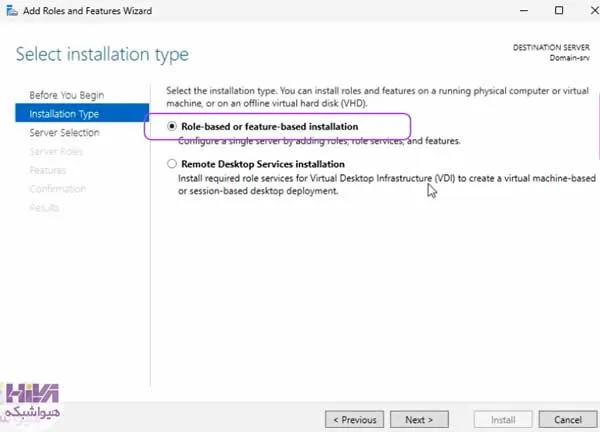
نکته: گزینه دوم Remote Desktop Services Installation برای نصب و پیکربندی سرویسها در بستر مجازی است.
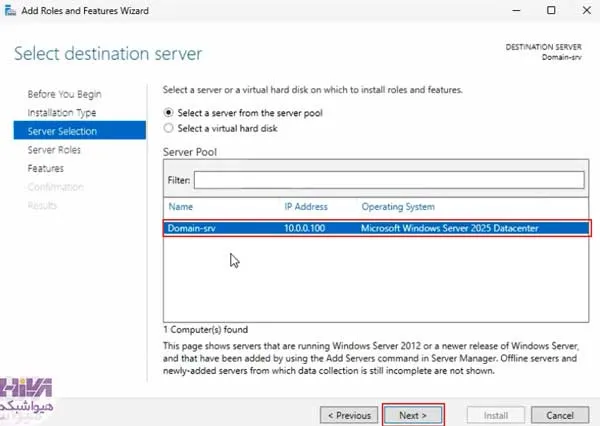
در مرحله بعد، سروری که قصد دارید سرویس را بر روی آن نصب کنید، انتخاب کنید و Next را بزنید.
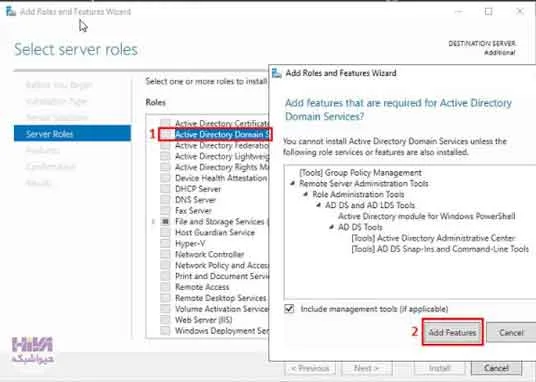
برای نصب Active Directory در ویندوز سرور 2025، از لیست Role های مورد نظر تیک گزینه Active Directory Domain Services را انتخاب کنید. سپس صفحهای باز میشود که Featureهای لازم را نیز خودکار انتخاب میکند. برروی Add Feauters کلیک کرده و برروی next کلیک کنید.
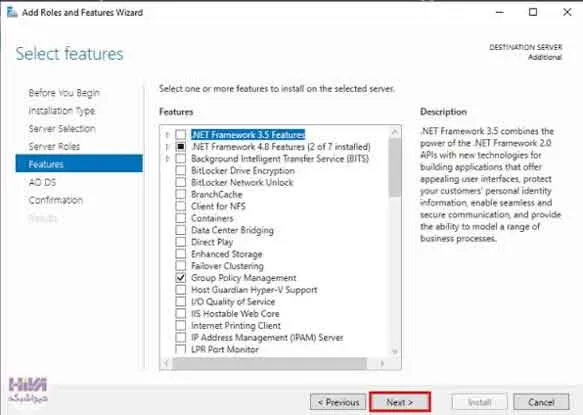
به صورت پیش فرض برخی از Featureها، از جمله Group Policy Management به همراه Active Ditrctory نصب می شود، بدون اعمال تغییر، فقط بر روی Next کلیک کنید.
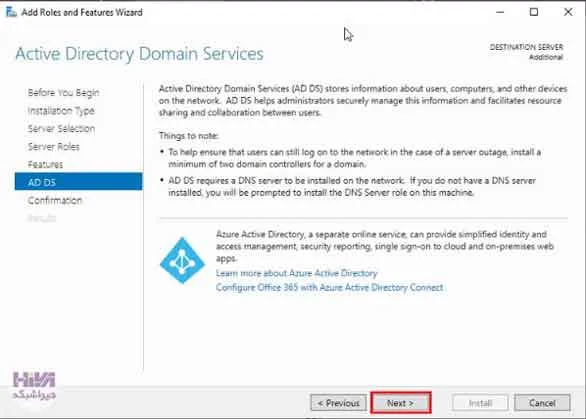
در این صفحه توضیحات و معرفی از سرویس Active Directory ارائه میشود. روی Next کلیک کنید.
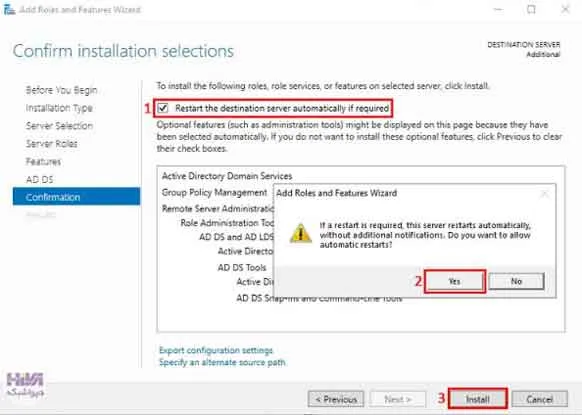
در تصویر زیر، گزینه Restart the destination server automatically if required را تیک زده و سپس گزینه yes را بزنید تا پس از اتمام نصب سرویس Active Directory، سیستم به طور خودکار Restart شود. روی Install کلیک کرده تا نصب آغاز شود.
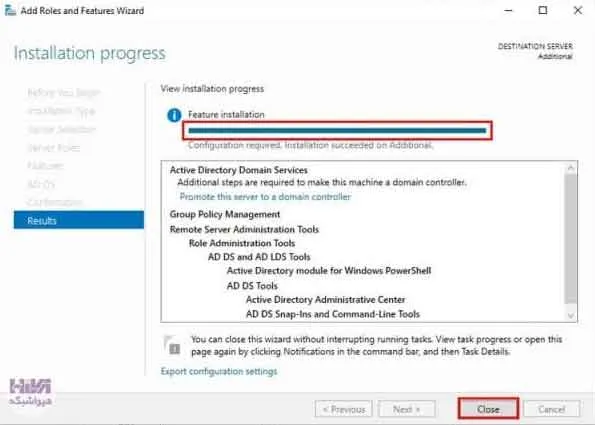
بعد از فرآیند نصب، close را بزنید.
بعد از نصب Roll به سراغ پیکربندی Active Directory میرویم :
پیکربندی سرویس Active Directory
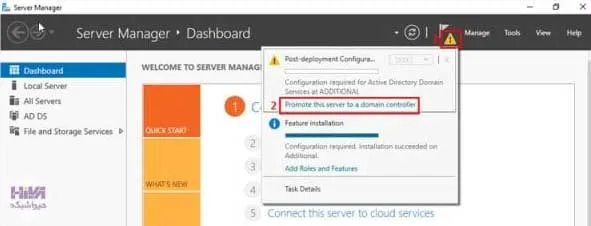
پس از نصب Role یا نقش Active Directory، روی علامت تعجب زرد رنگ کلیک کرده و بر روی Promote this server to a domain controller کلیک کنید.
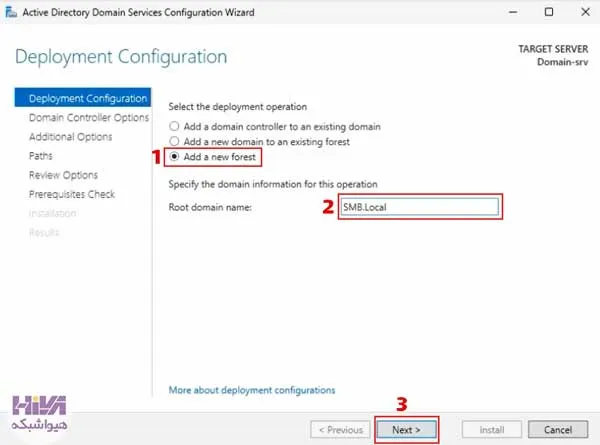
ابتدا گزینه Add a new forest را انتخاب کنید چرا که میخواهیم اولین دامین خود را ایجاد کنیم، و در کادر پایین Root domain name اسم دامنه دلخواه را وارد کنید.
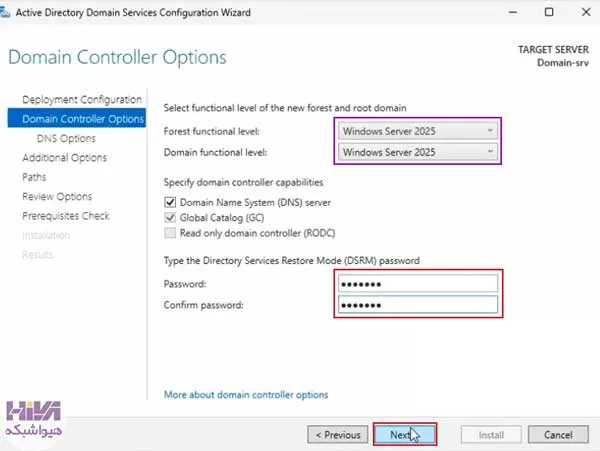
- در تصویر زیر Forest,Domain (Functional Level) هر دو را بر روی windows server 2025 تنظیم میکنیم. Functional Level نشان دهنده آن است که ویندوز سرور نصب شده روی سرور شما با پایینترین ورژن ویندوز سروری که Replicate دارد کدام است.
- گزینه Domain Name System (DNS) Server به طور پیش فرض تیک خورده است چرا که تنها سرویسی که توصیه میشود همراه ADDS نصب شود سرویس DNS است.
- گزینه دوم (Global Catalog) فضا برای ذخیرهسازی اطلاعات مربوط به Directory مورد نظر است که به اسم Global Catalog نشان داده شده است و به صورت پیش فرض فعال است
- در بخش DSRM هم یک رمز عبور (ترکیبی از حرف و عدد و پیچیده باشد برای مثال txtx@12345 ) برای زمانی که میخواهید سرور را بازیابی کنید وارد کنید. کاربرد آن برای ریکاوری یا حذف این DC است
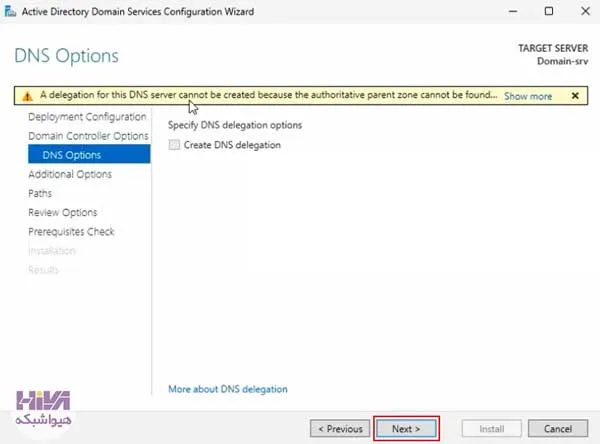
به اخطار دریافت شده توجهی نکنید و next را بزنید.
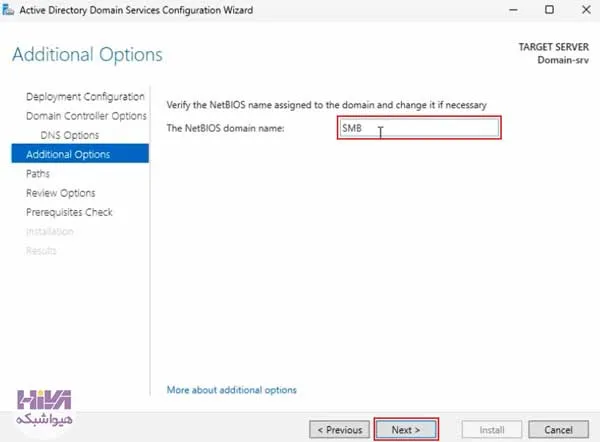
در این صفحه نام دامنهای که در مراحل قبل وارد کردهایم را نشان میدهد (اگر نام دامنه از قبل وجود داشته باشد به شما پیغام خطا میدهد) در صورت تایید نام دامنه، برروی Next کلیک میکنیم.
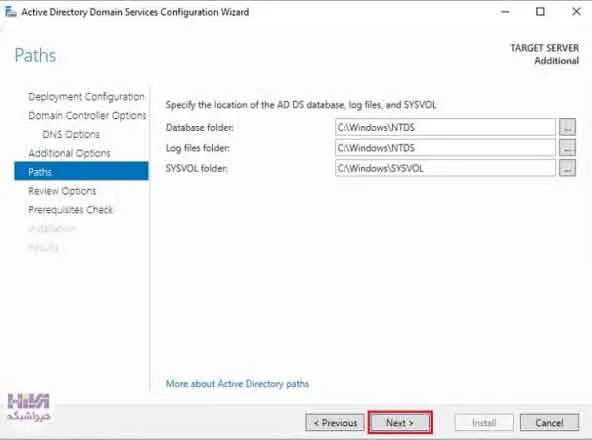
در این بخش مسیرهای ذخیره سازی Global Catalog که برای ذخیره سازی فایلهای مربوط به Domain است، نمایش داده میشود که به صورت پیش فرض درایو C ویندوز میباشد. بر روی Next کلیک کنید.
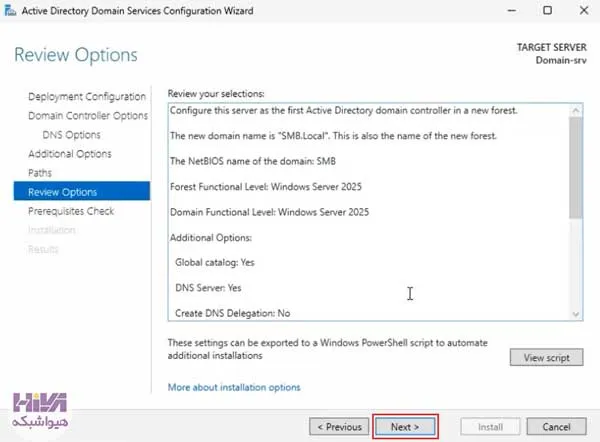
در این تصویر تمام اطلاعاتی که در مراحل قبل وارد کردیم را به طور کامل نشان میدهد در صورت تایید بر روی next کلیک کنید تا نصب سرویس اکتیو دایرکتوری ادامه یابد.
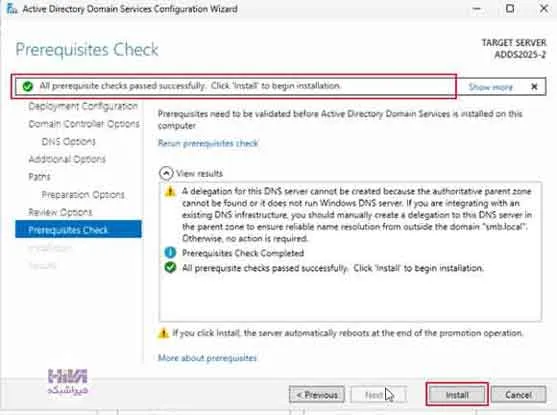
در مرحله آخر، پیش نیازهای نصب سرویس اکتیو دایرکتوری بررسی شده و در صورتی که خطایی رخ ندهد و تیک سبز را مشاهده کردید میتوانید install را بزنید تا نصب Domain Controller آغاز شود.
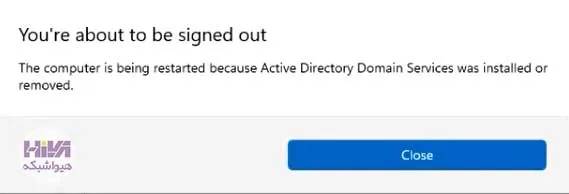
بعد از فرآیند نصب نیاز است تا سیستم Restart شود. close را بزنید تا Restart شود.
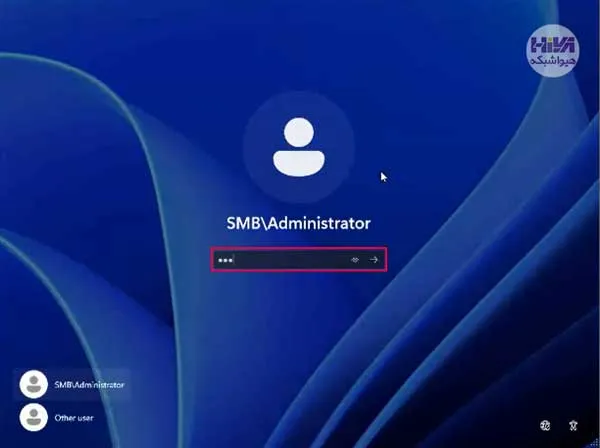
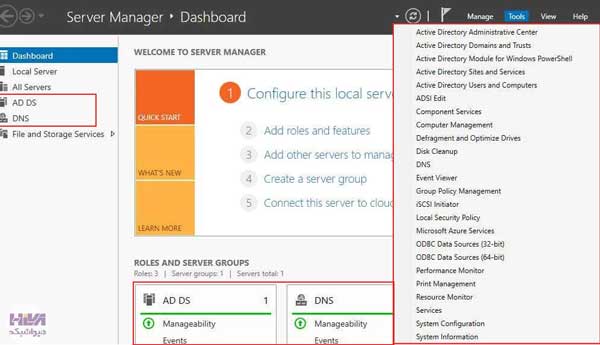
پس از راه اندازی مجدد سیستم و بالا آمدن Server Manager، در قسمت Tools تمام اجزا و بخشهای اکتیو دایرکتوری نمایش داده میشود. مطابق تصویر زیر میتوانید کنسولهای مدیریتی آن را از جمله AD ، DNS , group policy management مشاهده کنید.
جمع بندی
در این مقاله با مفاهیم پایه Active Directory آشنا شدیم و مراحل نصب Active Directory در ویندوز سرور 2025 را به صورت کامل بررسی کردیم. با پیادهسازی صحیح این سرویس میتوان ساختاری منظم، امن و قابل مدیریت برای شبکه سازمانی ایجاد کرد.
اکنون میتوانید با استفاده از ابزارهای مدیریتی موجود، ساختار سازمانی خود را مدیریت کرده و کاربران و کامپیوترها را به دامین اضافه نمایید.
برای مشاهده مراحل نصب Active Directory در ویندوز سرور 2025 ، میتوانید ویدیوی زیر را ببینید.
خدمات ما در مجموعه هیواشبکه شامل :
شرکت فنی و مهندسی هیوانوآوران داده گستر : مجری طراحی ، پیاده سازی ، پشتیبانی پروژه های شبکه و امنیت در استان گیلان – رشت و شهرها و استانهای همجوار
آموزشگاه تخصصی هیواشبکه : برگزار کننده دوره های تخصصی شبکه و امنیت ، پیکربندی سرور HP ، مجازی سازی ، MCSA 2025 ، نتورک و … به صورت حضوری با مجوز از سازمان فنی و حرفه ای و آموزش کارکنان دولت در رشت ، استان گیلان و به صورت مجازی در سراسر کشور



هیچ دیدگاهی نوشته نشده است.