
نصب و راه اندازی Child Domain در ویندوز سرور 2025
با رشد زیرساختهای فناوری اطلاعات و افزایش تعداد کاربران، سرویسها و شعب سازمانی، مدیریت متمرکز منابع شبکه به یکی از چالشهای اصلی مدیران سیستم تبدیل شده است. در سازمانهای کوچک، معمولاً یک دامنه به تنهایی میتواند پاسخگوی نیازها باشد؛ اما در سازمانهای متوسط و بزرگ، بهخصوص سازمانهایی که دارای چند تا دپارتمان مستقل، ساختار جغرافیایی گسترده یا الزامات امنیتی متفاوت هستند، استفاده از یک دامنه واحد میتواند باعث پیچیدگی مدیریتی، کاهش امنیت و محدود شدن مقیاسپذیری شود. در چنین شرایطی، طراحی ساختار چنددامنهای (Multi-Domain Forest) بهعنوان یک راهکار حرفهای مطرح میشود.
در این مقاله، بهصورت کامل و گامبهگام، مفاهیم مرتبط با Child Domain را بررسی کرده و سپس مراحل نصب و راه اندازی Child Domain در ویندوز سرور 2025 را همراه با نکات فنی توضیح میدهیم.
فهرست مطالب
Child Domain چیست؟
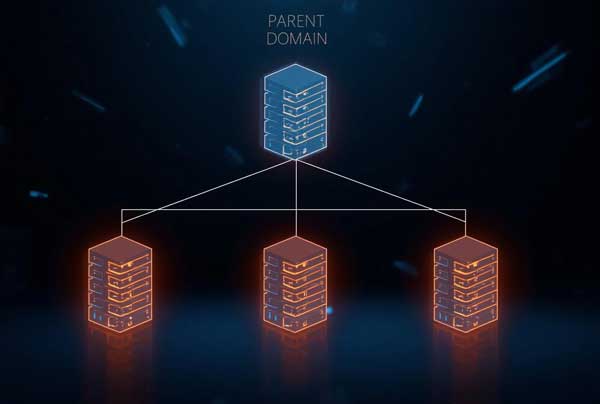
دامنهای است که بهصورت سلسلهمراتبی زیرمجموعه یک Parent Domain قرار میگیرد. Child domain امکان ایجاد دامنهای مستقل اما وابسته به دامنه والد را فراهم میکند که ضمن حفظ ارتباط و اعتماد (Trust) با دامنه اصلی، قابلیت اعمال سیاستها، مدیریت کاربران و کنترل دسترسی بهصورت مجزا را ارائه میدهد.
بهعنوان مثال:
Parent Domain: hiva.local
Child Domain: mail.hiva.local
در این مثال اگر شما یک دامین با نام hiva.local داشته باشید، دامین mail.hiva.local دامنه Child آن خواهد بود. مهمترین کاربرد این نوع دامین در شرکتهای بزرگ است که چندین شعبه در چند شهر مختلف را دارا هستند. مثلا اگر دو شرکت دارای منابع مختلف نرم افزاری باشند برای برخی صرفه جویی در هزینه و زمان مهم است و برای برخی دیگر کیفیت و تولید نرم افزار قدرتمند و بهینه مد نظر است.
مزایای استفاده از Child Domain در ویندوز سرور 2025
- تفکیک مدیریتی (Administrative Boundary)
- افزایش امنیت
- مدیریت بهتر کاربران و منابع
- مناسب برای سازمانهای بزرگ یا چندبخشی
- استفاده از Trust خودکار و دوطرفه با Parent Domain
اقدامات قبل از نصب و راه اندازی Child Domain در ویندوز سرور 2025
- به دو دامین نیاز داریم که هر دو دامین باید از نظر ip در یک رنج و کلاس باشند تا بتوانند باهم در شبکه ارتباط داشته باشند.
- تنظیمات فایروال انجام شود.
- تنظیمات Time zone بررسی شود، دو دامنه باید Time zone یکسان داشته باشند.
- تنظیمات IE enhanced security configuration بررسی شده و off شود.
- Computer name تغییر کند.
- Microsoft Defender Antivirus خاموش شود.
بعد از انجام این مراحل و گرفتن ping هم از طریق IP و هم از طریق نام دامنه، با دامنه اصلی به سراغ نصب و راه اندازی Child Domain در ویندوز سرور 2025 میرویم.
نصب و راه اندازی Child Domain در ویندوز سرور 2025
برای نصب و راه اندازی Child Domain در ویندوز سرور 2025 ما به دو دامنه نیاز داریم، دامنه اول ما همان دامنه اصلی و Root Forest میباشد، که در ابتدا باید دامنه Root Forest را نصب کنیم و بعد از آنکه نصب دامین اصلی به طور کامل انجام شد، به سراغ نصب و راه اندازی Child Domain در ویندوز سرور 2025 میرویم.
برای ایجاد دامنه اصلی میتوانید به مقاله نصبActive Directory مراجه کنید.
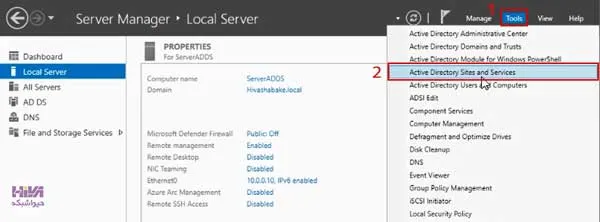
برای نصب و راه اندازی Child Domain در ویندوز سرور 2025، ابتدا در سرور اصلی از تب Tools وارد Active Directory Sites and Services میشویم.
به طور پیش فرض یک سایت به نام Default-First-Site-Name وجود دارد که در آن سرویس ADDS میباشد.
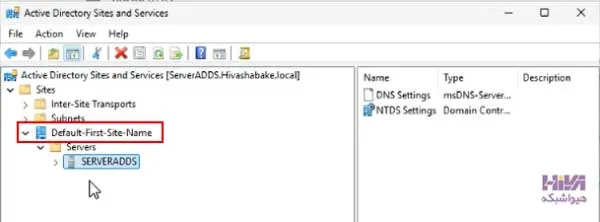
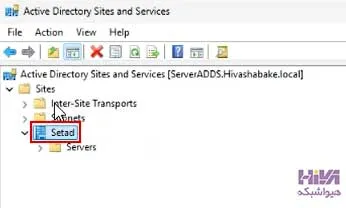
روی سایت پیش فرض راست کلیک کرده و Rename را میزنیم و نام آن را به Setad تغییر میدهیم.(انتخاب نام سایت اختیاریست)
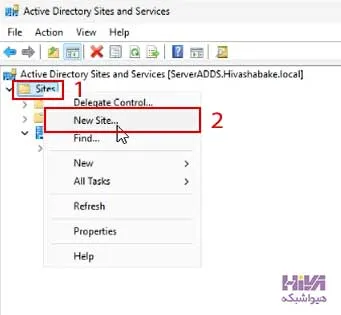
برای ایجاد child نیاز است که سایت جدیدی ایجاد کنیم بدین منظور روی Sites راست کلیک کرده و New Site میزنیم.
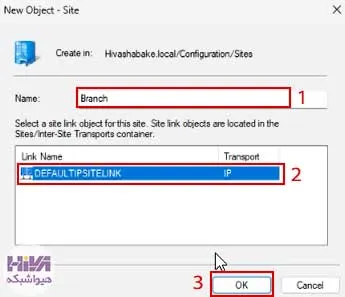
در پنجره جدید نام سایت را تعیین کرده (در این مقاله نام سایت را Branch انتخاب کردیم) و در کادر Link Name، ابتدا IP Link را انتخاب کرده و Ok کنید.
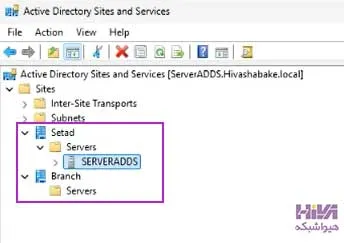
اکنون 2 تا سایت داریم، که در سایت Setad، سرویس ADDS دامین اصلی وجود دارد و در سایت Branch، سرویس ADDS مربوط به Child Domain قرار خواهد گرفت.
نصب نقش Active Directory Domain Services
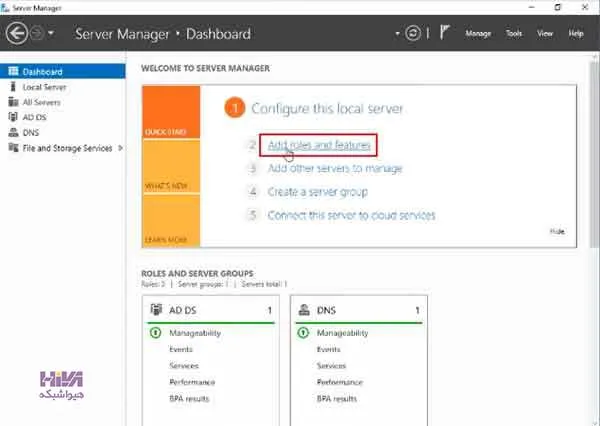
در ویندوز سرور جدید که میخواهید در آن child نصب کنید، وارد Server Manager شده و از قسمت Dashboard روی Add roles and features کلیک کنید.
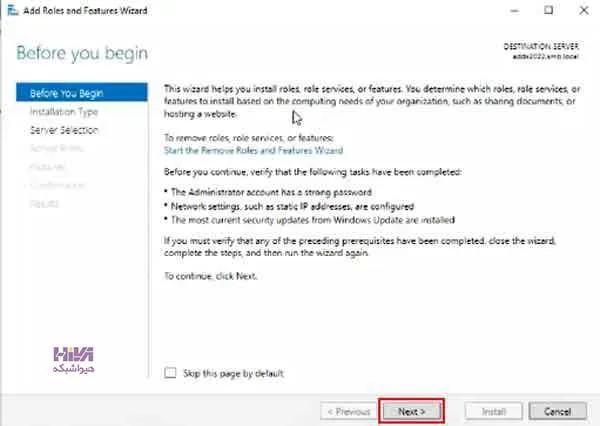
صفحه اول توضیحات و چند نکته مهم را یادآوری میکند. روی Next کلیک کنید و به مرحله بعد بروید.
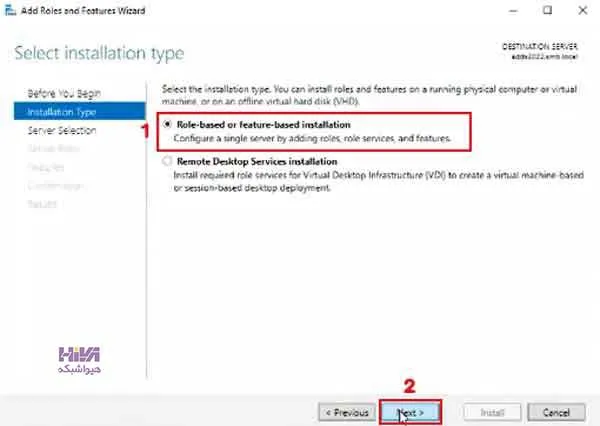
در صفحه بعد گزینه Role-based or feature-based installation را انتخاب کنید.
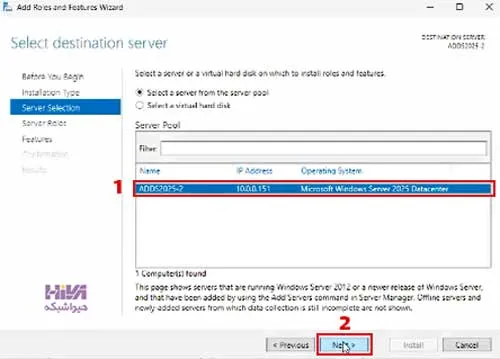
در مرحله بعد، سروری که قرار است نقش ADC را ایفا کند، انتخاب کنید و Next را بزنید.
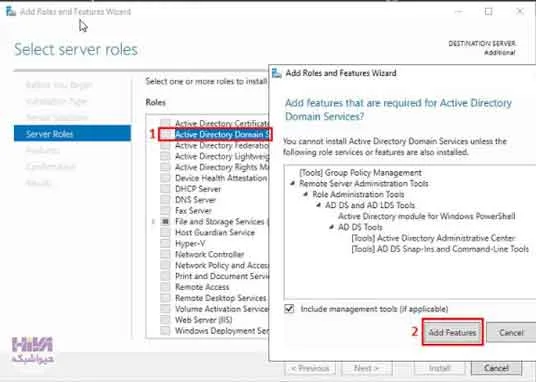
گزینه Active Directory Domain and Services را تیک بزنید. با این کار صفحهای باز میشود که Featureهای لازم را نیز خودکار انتخاب میکند. کافیست بر روی Add Features و سپس Next کلیک کنید.
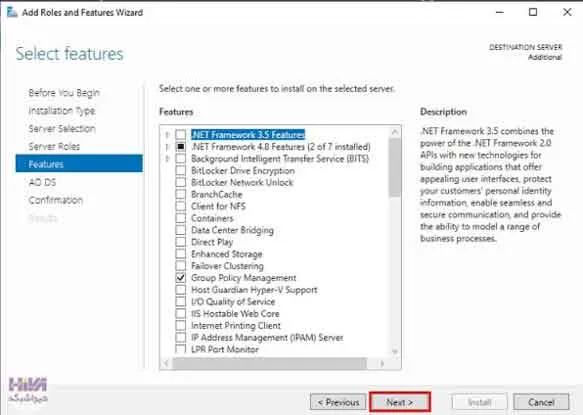
به صورت پیش فرض برخی از Featureها، از جمله Group Policy Management به همراه اکتیو دایرکتوری نصب میشود، بدون اعمال تغییر، فقط بر روی Next کلیک کنید.
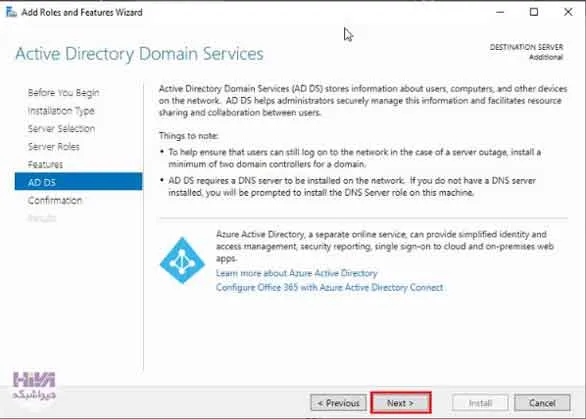
در مرحله بعدی توضیحات و معرفی از سرویس Active Directory ارائه میشود. روی Next کلیک کنید.
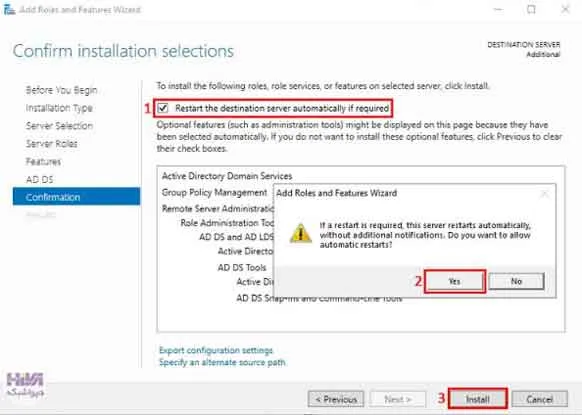
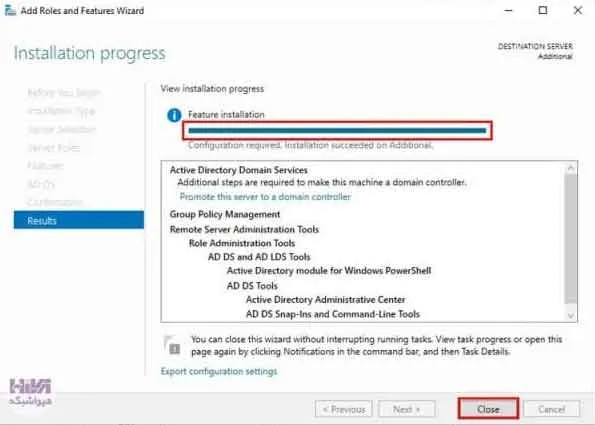
در مرحله آخر، میتوانید گزینه Restart the destination server automatically if required را تیک بزنید تا پس از اتمام نصب سرویس Active Directory، سیستم به طور خودکار Restart شود. روی Install کلیک کرده تا نصب آغاز شود.
پس از اتمام نصب، close را بزنید.
پیکربندی Child Domain در ویندوز سرور 2025
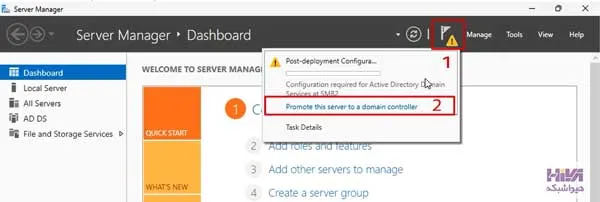
بعد از راه اندازی مجدد سیستم، مطابق شکل روی علامت تعجب زرد رنگ کلیک کرده و بر روی Promote this server to a domain controller کلیک کنید.
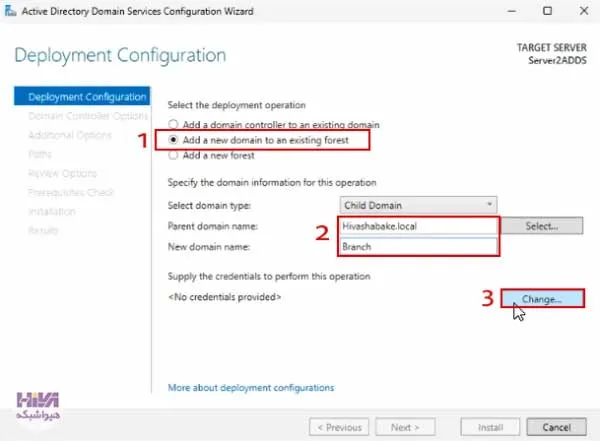
در این مرحله میخواهیم دامنه Child خود را بسازیم:
- ابتدا گزینه دوم یعنی add a new domain to an existing forest را انتخاب میکنیم.
- در باکس select domain type گزینه Child domain را انتخاب میکنیم.
- سپس در باکس Parent domain name نام دامنه سرور اصلی (Root) خود را که میخواهیم برای آن Child Domain ایجاد کنیم را وارد میکنیم.
- در باکس New domain name یک نام برای دامنه خود ایجاد میکنیم(در این مقاله همان نام سایت (Branch) را قرار دادیم).
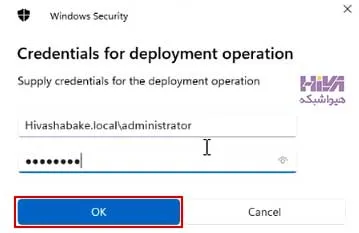
- در انتها، بر روی Change زده و username , password سرور اصلی را وارد میکنیم و بر روی next کلیک میکنیم.
در صفحه جدید ابتدا در قسمت Site name نام سایتی که در ویندوز سرور اصلی ایجاد کردیم را وارد کرده و سپس در کادر DSRM یک رمز عبور برای Restore mode تنظیم میکنیم و بر روی next کلیک میکنیم.
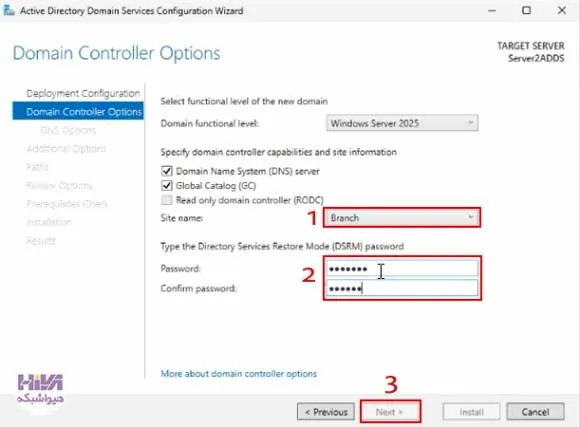
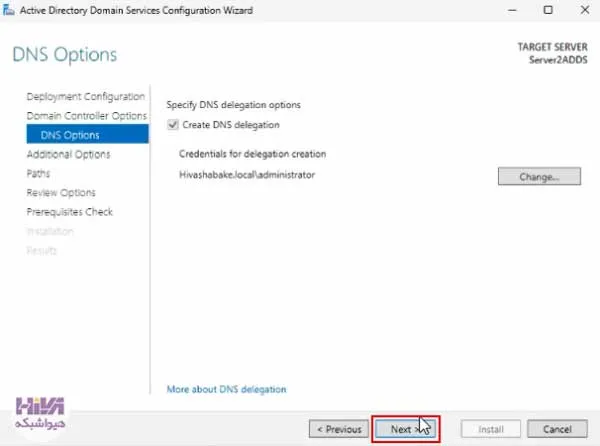
در این صفحه تغییری اعمال نمیکنیم و Next را میزنیم.
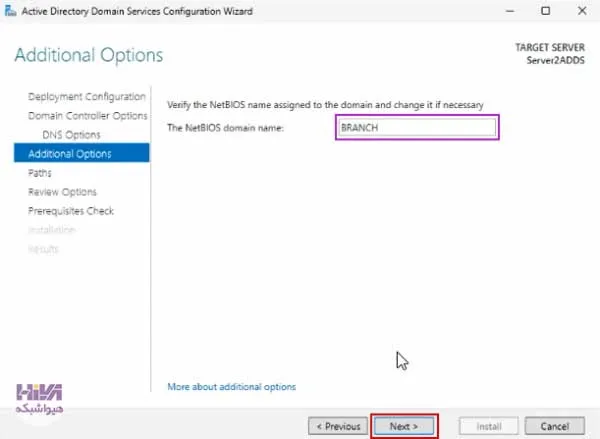
در مرحله بعد، نام دامنه Child که در مراحل قبل ایجاد کرده بودیم و تایید شده است را به ما نشان میدهد. روی Next کلیک میکنیم.
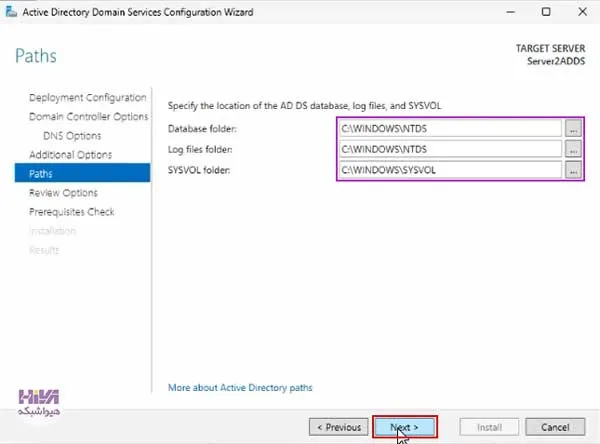
در این مرحله میتوانید مسیر ذخیره فایلهای سیستمی یعنی log file, sysvol و database را ببینید که میتوان آن را تغییر داد و یا به صورت پیش فرض بگذارید.
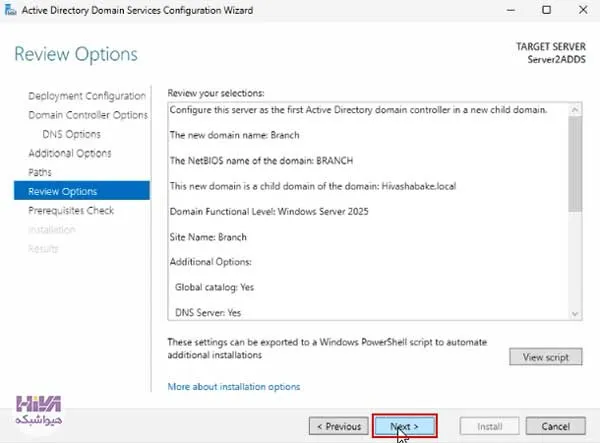
پس از آن یک Review از اطلاعات و تنظیماتی که تا الان برای نصب Child Domain اعمال کردهایم، نمایش داده میشود. Next را میزنیم.
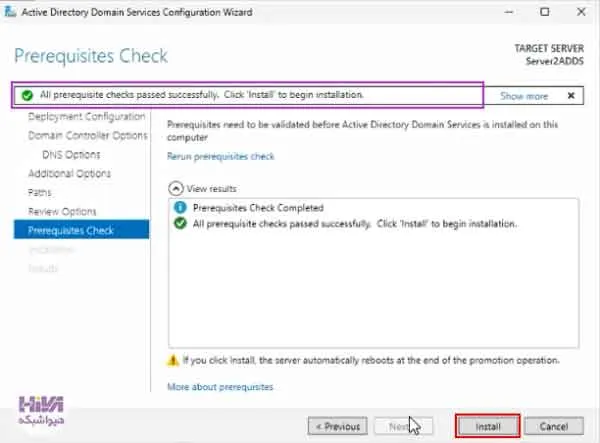
در صفحه Prerequistes Check، بعد از اینکه اطلاعات تایید شد و تیک سبز گرفت بر روی install کلیک میکنیم تا مطابق شکل زیر پیکربندی Child Domain شروع شود.
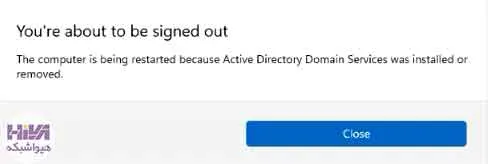
پس از اتمام نصب، close را بزنید تا سیستم Restart شود.
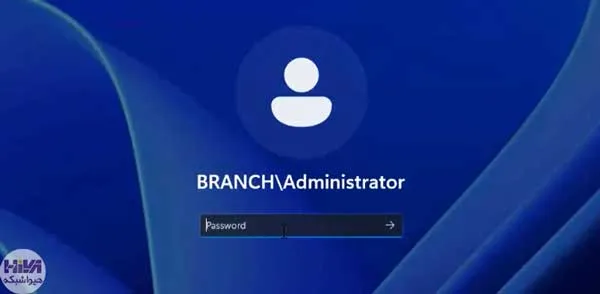
بعد از Restart، سرور Child Domain با موفقیت راه اندازی میشود. سپس پسوردی که برای دامنه ساختهایم را در این بخش وارد میکنیم.
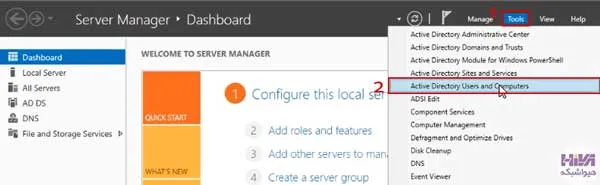
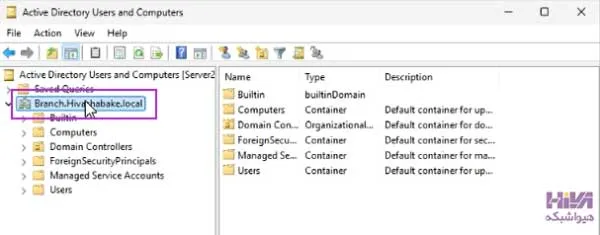
حال اگر از قسمت Tools وارد Active Directory Users and Computers شویم، میتوانیم دامنه Child Domain ایجاد شده را در آنجا ببینیم.
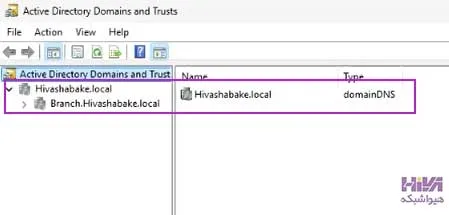
همچنین در بخش Active Directory Domain and Trust نیز هر دو دامنه Root Forest و Child Domain قابل مشاهده میباشد.
بدین ترتیب توانستیم مراحل نصب و راهاندازی Child Domain در ویندوز سرور 2025 را با موفقیت اجرا کنیم. در ادامه به نکته مهمی که بسیار حائز اهمیت است میپردازیم.
نکته:
دستور netdom query fsmo برای مشاهدهی محل قرارگیری نقشهای FSMO (Flexible Single Master Operations) در اکتیودایرکتوری استفاده میشود.
با اجرای این دستور میتوان مشخص کرد هر یک از نقشهای حیاتی اکتیودایرکتوری روی کدام Domain Controller قرار دارند.
اکنون اگر در سرور اصلی و سرور Child Domain در Cmd دستور netdom query fsmo را وارد کنیم :
خروجی دامین اصلی :
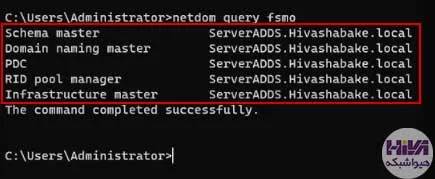
همانطور که در خروجی مشخص است، تمام ۵ نقش FSMO شامل Schema Master، Domain Naming Master، RID Master، PDC Emulator و Infrastructure Master روی Domain Controller دامین اصلی قرار دارند.
خروجی Child Domain:
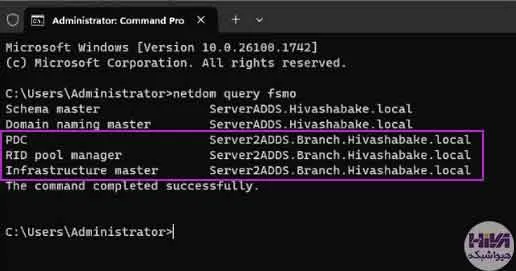
در این خروجی تنها ۳ نقش FSMO در سطح دامین شامل: RID Master ,PDC Emulator ,Infrastructure Master به این Domain Controller اختصاص داده شدهاند.
عدم نمایش نقشهای Schema Master و Domain Naming Master در دامین فرزند کاملاً طبیعی است، زیرا این دو نقش در سطح Forest تعریف شدهاند و همیشه روی Domain Controller دامین اصلی قرار میگیرند.
این موضوع نشان میدهد که در ساختار اکتیودایرکتوری، دو نقش Forest-Level (Schema Master و Domain Naming Master) بهصورت انحصاری متعلق به دامین اصلی هستند و به دامینهای فرزند منتقل نمیشوند.
جمع بندی
در این مقاله، فرآیند نصب و راهاندازی Child Domain در ویندوز سرور 2025 را بهصورت گامبهگام بررسی شد و ساختار ارتباطی آن با دامین اصلی (Root Domain) توضیح داده شد.
ایجاد Child Domain این امکان را فراهم میکند که در عین حفظ یکپارچگی Forest، مدیریت منابع، کاربران و سیاستهای امنیتی بهصورت تفکیکشده و ساختارمند انجام شود.
در نتیجه، پیادهسازی صحیح Child Domain، امکان مدیریت بهتر، افزایش امنیت و کاهش پیچیدگی در سازمانهای بزرگ را نیز فراهم میکند.
برای مشاهده مراحل نصب و راه اندازی Child Domain در ویندوز سرور 2025 ، میتوانید ویدیوی زیر را ببینید.
نصب و راه اندازی Child Domain در ویندوز سرور 2025
خدمات ما در مجموعه هیواشبکه شامل :
شرکت فنی و مهندسی هیوانوآوران داده گستر : مجری طراحی ، پیاده سازی ، پشتیبانی پروژه های شبکه و امنیت در استان گیلان – رشت و شهرها و استانهای همجوار
آموزشگاه تخصصی هیواشبکه : برگزار کننده دوره های تخصصی شبکه و امنیت ، پیکربندی سرور HP ، مجازی سازی ، MCSA 2022 ، نتورک و … به صورت حضوری با مجوز از سازمان فنی و حرفه ای و آموزش کارکنان دولت در رشت ، استان گیلان و به صورت مجازی در سراسر کشور



هیچ دیدگاهی نوشته نشده است.