نصب Hyper-V در ویندوز سرور 2022
Hyper-V یک محصول مجازی سازی سخت افزاری است که توسط مایکروسافت توسعه یافته است و می تواند چندین ماشین های مجازی ایجاد و اجرا کند، هر ماشین مجازی مانند یک کامپیوتر کامل عمل می کند. Hyper-V یک Hypervisor نوع 2 است که در سیستم عامل ویندوز اجرا می شود. Hypervisor نوع 2 در داخل سیستم عامل یک ماشین میزبان فیزیکی اجرا می شود. مایکروسافت ادعا می کند که Hyper-V می تواند هر ماشین مجازی را در فضای ایزوله خود اجرا می کند، به این معنی که شما می توانید همزمان بیش از یک ماشین مجازی را روی یک سخت افزار اجرا کنید.
علاوه بر اینکه این قابلیت را میتوانید در ویندوز سرورتان فعال کنید، یک نسخه اختصاصی هم تحت عنوان Microsoft Hyper-V Server وجود دارد که دارای قابلیت ها و ویژگی های بیشتر و متفاوت تری خواهد بود. در این مقاله صرفا نحوه فعال سازی Hyper-V روی ویندوز سرور 2022 گفته شده است.
مزایای استفاده از Hyper-V
- کاهش هزینهها: با استفاده از این ابزار میتوان چندین سیستم عامل را روی یک سرور فیزیکی اجرا کرد و هزینههای سختافزاری را کاهش داد.
- افزایش بهرهوری: امکان استفاده از منابع سختافزاری بهصورت مشترک، باعث افزایش بهرهوری از سرور و کاهش تعداد سرورهای فیزیکی مورد نیاز میشود.
- مقیاسپذیری بالا: Hyper-V از قابلیتهای مقیاسپذیری برخوردار است و بهراحتی میتوان ماشینهای مجازی جدیدی را به محیط اضافه کرد.
- دسترسپذیری بالا و بازیابی: Hyper-V با ویژگیهایی مانند Replica، Live Migration و High Availability، به بهبود دسترسپذیری و بازیابی کمک میکند.
- پشتیبانی از سیستمعاملهای متنوع: این ابزار از سیستمعاملهای مختلف مانند ویندوز، لینوکس و BSD پشتیبانی میکند.
پیشنیازهای پیکربندی Hyper-V
قبل از نصب Hyper-V، لازم است که پیشنیازهای زیر را بررسی کنید:
- سیستمعامل و نسخه ویندوز: Hyper-V فقط بر روی نسخههای ویندوز سرور و ویندوز پرو نصب میشود. برای استفاده بهینه از امکانات Hyper-V، استفاده از ویندوز سرور ۲۰۲۲ پیشنهاد میشود.
- پردازنده: پردازنده سرور باید از فناوری مجازیسازی (Intel VT یا AMD-V) و SLAT (Second Level Address Translation) پشتیبانی کند.
- حافظه و فضای ذخیرهسازی: برای اجرای چندین ماشین مجازی، مقدار کافی رم و فضای ذخیرهسازی مورد نیاز است.
- تنظیمات BIOS: فناوری مجازیسازی در BIOS باید فعال باشد. برای فعالسازی این ویژگی، وارد BIOS شوید و گزینه Virtualization را فعال کنید.
اطلاعات سیستم در این سناریو:
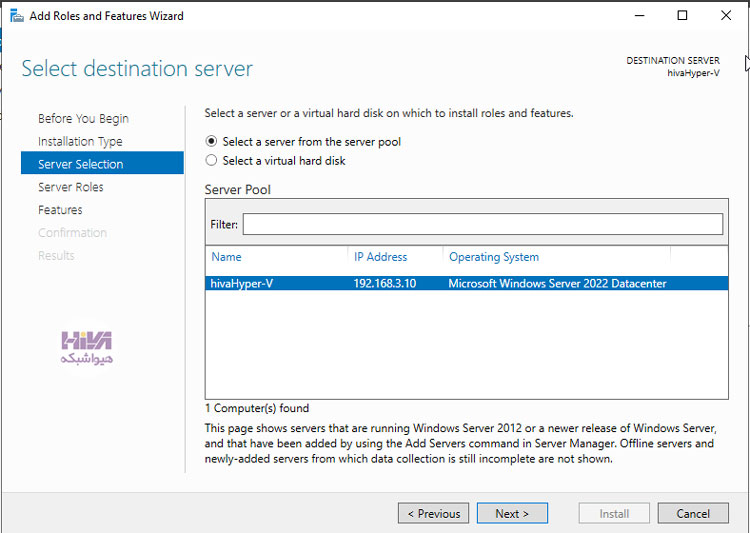
- نام کامپیوتر: hivaHyper-V
- سیستم عامل: Windows Server 2022 Datacenter
- آدرس IP: آدرس 192.168.3.10
شروع نصب Hyper-V
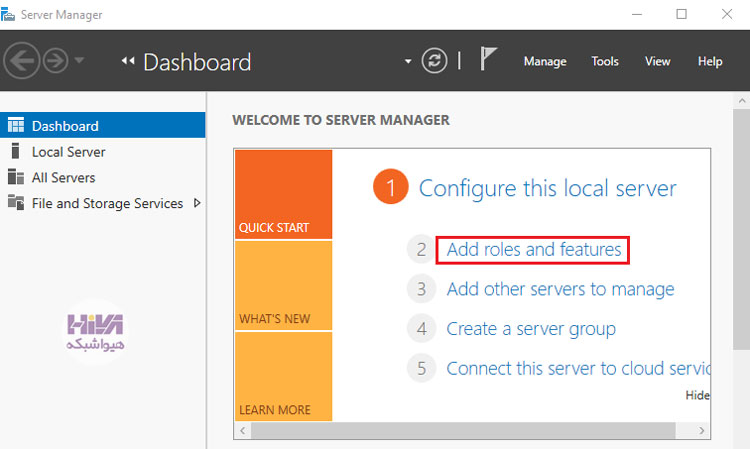
داشبورد Server Manager را باز کنید و روی Add roles and features کلیک کنید.
قبل از شروع نصب Hyper-V، روی Next کلیک می کنیم.
گزینه Role-based or feature-based installation را تیکدار کرده و روی Next کلیک می کنیم.

هاستی که میخواهیم به آن سرویس اضافه کنیم را انتخاب کرده و روی Next کلیک می کنیم.
گزینه Hyper-V را تیکدار می کنیم.

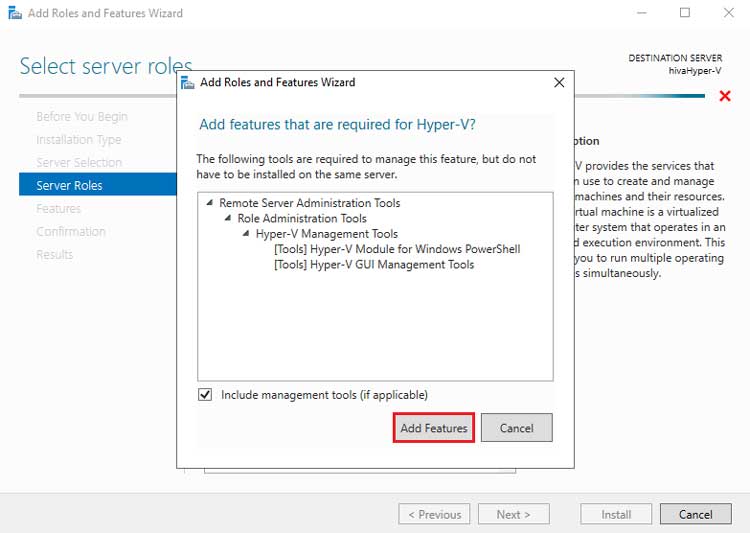
به محض انتخاب Hyper-V یک پنجره جدید ظاهر می شود. روی Add Features کلیک می کنیم.
برای ادامه بر روی Next کلیک می کنیم.

در کنسول Select features فقط روی Next کلیک می کنیم زیرا در حال حاضر به هیچ ویژگی اضافی نیاز نداریم.

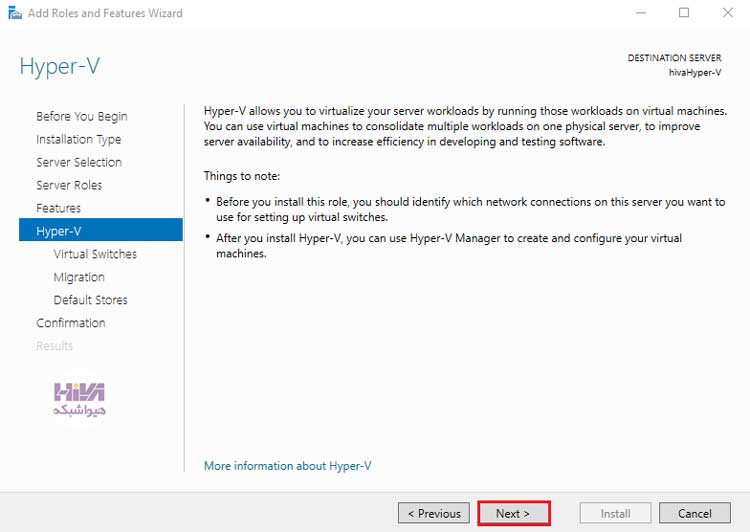
در کنسول Hyper-V می توانید اطلاعات مختصری در مورد سرور Hyper-V بخوانید. برای ادامه بر روی بعدی کلیک می کنیم.
در Virtual Switches، یک Network adapter برای سوئیچ مجازی انتخاب و روی Next کلیک می کنیم.

این بخش مربوط به Migration برای ماشین های مجازی است، آن را به طور پیش فرض نگه می داریم و روی Next کلیک می کنیم.

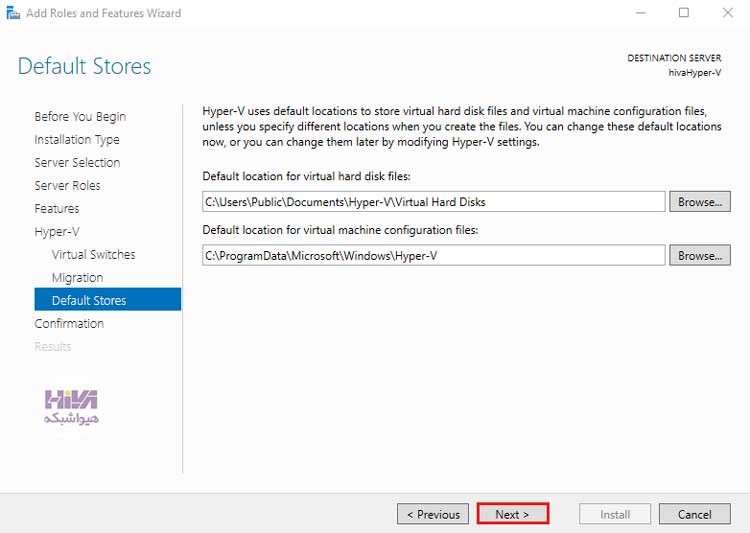
مکان پیش فرض را برای فایل های هارد دیسک مجازی و فایل های پیکربندی ماشین مجازی مشخص می کنیم و روی Next کلیک می کنیم.
انتخاب های هنگام نصب را تایید می کنیم و روی Install کلیک می کنیم تا مراحل نصب شروع شود.

پس از اتمام نصب Hyper-V ، روی Close کلیک کرده و سرور مجددا راه اندازی می شود.

پیکربندی ماشین مجازی در Hyper V
بعد از اینکه نصب Hyper-V تمام شد، Server Manager را باز کرده، روی Tools کلیک می کنیم و Hyper-V Manager را انتخاب می کنیم.

روی Hostname کلیک راست کرده و New را انتخاب می کنیم و Virtual Machine را انتخاب می کنیم.

قبل از شروع، روی Next کلیک می کنیم.

نام ماشین مجازی را انتخاب می کنیم و روی Next کلیک می کنیم.در قسمت Location، بر روی موقعیت مکانی پیش فرض می گذاریم.

نسل این ماشین مجازی را انتخاب می کنیم، نسل 1 را انتخاب و روی Next کلیک می کنیم.

یک مقدار حافظه برای ماشین مجازی اختصاص می دهیم و روی Next کلیک می کنیم.

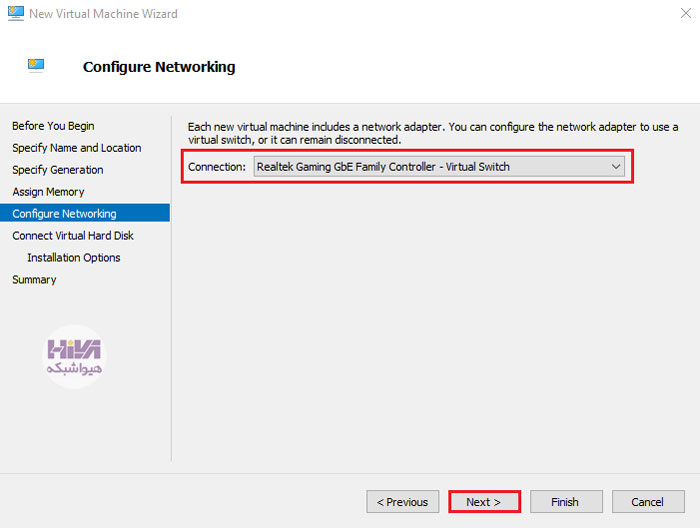
Virtual Switch را برای استفاده از شبکه ماشین مجازی انتخاب و روی Next کلیک می کنیم.
هارد دیسک مجازی را برای ماشین مجازی جدید پیکربندی می کنیم و روی Next کلیک می کنیم.
نام: New Virtual Machine.vhdx
مکان: موقعیت مکانی پیش فرض
حجم: 60 گیگابایت

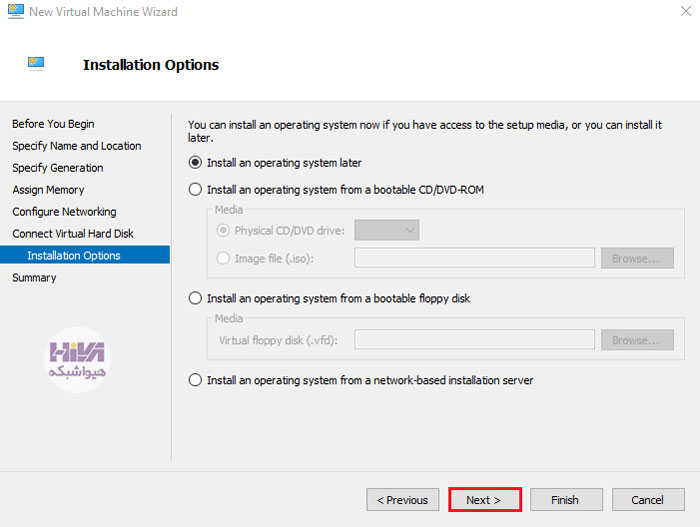
در مرحله Installation Option گزینه Install the operating system later (بعداً سیستم عامل را نصب کنید) را انتخاب کرده و Next را می زنیم.
برای ایجاد ماشین مجازی و بستن Wizard، روی Finish کلیک می کنیم.
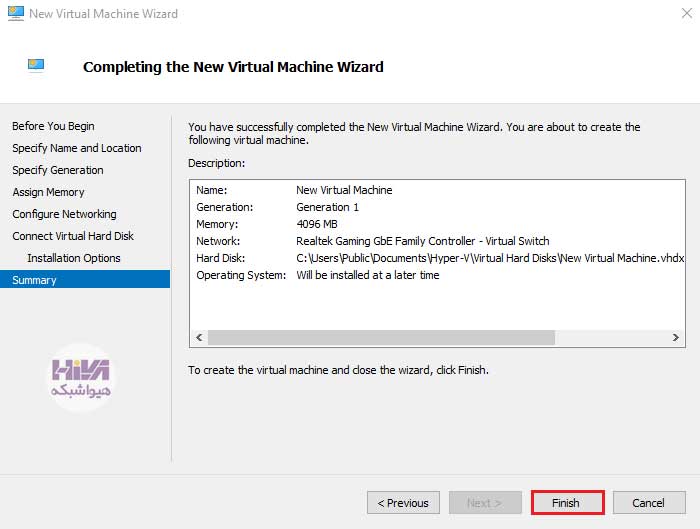
ماشین مجازی ایجاد شده است. برای اتصال Virtual Machine روی ماشین مجازی راست کلیک کرده و Connect را می زنیم.

برای راه اندازی ماشین مجازی، Start را انتخاب می کنیم.
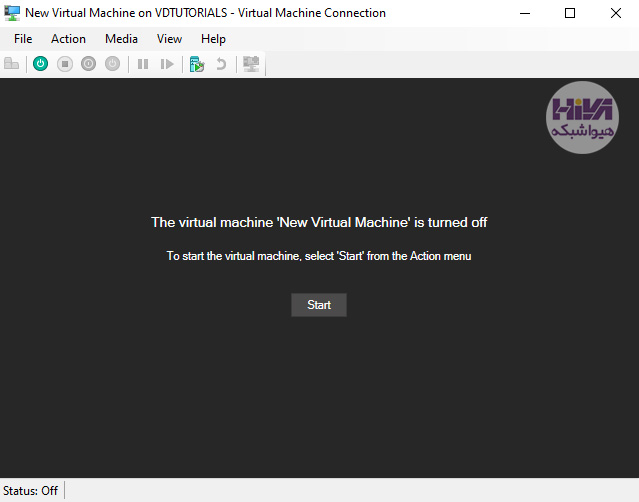
و پایان. اکنون شما یک ماشین مجازی در اختیار دارید و نصب Hyper-V و پیکربندی آن در ویندوز سرور 2022 را آموزش دیدهاید.
برای دانلود تست و نمونه سوال بینالمللی شامل Hyper-V میتوانید روی لینک زیر کلیک کنید
آزمون 740-70 مایکروسافت – سری چهارم
خدمات ما در مجموعه هیواشبکه شامل :
شرکت فنی و مهندسی هیوانوآوران داده گستر : مجری طراحی ، پیاده سازی ، پشتیبانی پروژه های شبکه و امنیت در استان گیلان – رشت و شهرها و استانهای همجوار
آموزشگاه تخصصی هیواشبکه : برگزار کننده دوره های تخصصی شبکه و امنیت ، پیکربندی سرور HP ، مجازی سازی ، MCSA 2016 ، نتورک و … به صورت حضوری با مجوز از سازمان فنی و حرفه ای و آموزش کارکنان دولت در رشت ، استان گیلان و به صورت مجازی در سراسر کشور

هیچ دیدگاهی نوشته نشده است.