
آموزش ساخت User در Active Directory-2022
Active Directory یکی از سرویس های پرکاربرد در سازمانها است که برای مدیریت متمرکز و کنترل و احراز هویت کاربران در محیط ویندوز ساخته شده است. هنگامی که در یک سازمان، Active Directory نصب و راهاندازی شد، نوبت به ایجاد حسابهای کاربری و کنترل دسترسی است تا دسترسیهای هر کاربر به منابع شبکه مشخص شود. پس از ساخت user در Active Directory به راحتی میتوان آنها را در گروههای متفاوت قرار داد و Policyهای مرتبط به هر گروه را، به آن اختصاص داد.
پس از نصب Active directory در ویندوز سرور، باید کاربران (Userها)، سیستم های مورد استفاده و گروهها ایجاد شوند که همه در دسته واحدهای سازمانی (Organization Units) قرار می گیرند. شاید برای شما این سوال پیش بیاید که چرا از Containerها استفاده نمی شود؟! جواب این سوال در یک نکته به ظاهر کوچک اما مهم نهفته است و آن نکتهی مهم این است که بر روی OUها میتوان Policy و سیاستهای امنیتی اعمال کرد اما روی Containerها نمیتوان این تنظیمات را انجام داد. در ادامه این مقاله نحوه ساخت user در Active Directory پس از نصب آن را به تفصیل توضیح میدهیم.
فهرست مطالب
طرح سناریو برای ساخت user در Active Direcotory
شرکت هیوا با 200 کارمند، سالها از روشهای پراکنده برای مدیریت کاربران استفاده میکرده است. اطلاعات کاربران در فایلهای Excel ذخیره میشده و دسترسی به منابع شبکه بهصورت دستی و غیرمتمرکز مدیریت میشده است. این روشها منجر به مشکلاتی مانند ناهماهنگی در دسترسیها، از دست رفتن دادهها و مشکلات امنیتی شده است.
اکنون شرکت تصمیم گرفته است Active directory را برای متمرکز کردن مدیریت کاربران منابع شبکه پیادهسازی کند.
چالشها
- اطلاعات کاربران پراکنده و قدیمی است.
- برخی کاربران دسترسیهای غیرمجاز به منابع دارند.
- هیچ سیاست امنیتی متمرکزی برای رمزهای عبور یا دسترسیها وجود ندارد.
اهداف
- انتقال تمامی کاربران به Active Directory.
- تعریف ساختار گروهها و دسترسیها بر اساس دپارتمانها و نقشها.
- اعمال سیاستهای امنیتی یکپارچه.
پیشنیاز های ساخت User در Active Directory
- سرور Active Directory Domain Controller
- اطلاعات کاربران ( نام، نام خانوادگی، دپارتمان، نقش و دسترسی های فعلی)
اگر با راهاندازی سرویس Active Direcotory آشنایی کافی ندارید میتوانید به مقاله کادر زیر مراجعه کنید. برای نمایش ادامه مقاله روی ادامه مطلب کلیک کنید.

نصب Active Directory در ویندوز سرور 2022
در هر سازمان یا کسبوکاری، واحد فناوری اطلاعات، عهدهدار و ناظر تمامی منابع دیجیتال، منابع فیزیکی و منطقی، منابع سختافزاری و نرمافزاری و افزون بر اینها، تمامی ارتباطات و تعاملات درون شبکه آن سازمان است. روشن است که از این روی، یکی از چالشهای فزاینده در این تیم، مدیریت تمامی
ایجاد ساختار Active Directory
برای ساخت User در Active Directory، اولین قدم پس از نصب آن، ساخت واحد سازمانی و سپس ایجاد سایر Objectها است. یک واحد سازمانی (OU) در دامنه اکتیو دایرکتوری، میتواند شامل اشیاء مختلفی از یک دامنه AD باشد از جمله؛ گروهها، حسابهای کاربری و کامپیوترها. برای ایجاد یک واحد سازمانی جدید در اکتیودایرکتوری، حساب کاربری شما باید مجوزهای Domain Administrator داشته باشد، یا مجوزهای ایجاد یک OU جدید در دامنه به شما واگذار شود.
برای شروع ساخت user در Active Directory، از داشبورد، روی Tools کلیک کرده و گزینه Active directory users and computers را انتخاب میکنیم. روی نام دامنه راست کلیک کرده و از گزینه New، روی Organization Unit کلیک میکنیم و نام شزکت را اختصاص میدهیم. ساخت یک OU جدید، به این دلیل است که تمامی Objectها (۲۰۰ کارمند) را در داخل همین OU ایجاد کنیم و به صورت متمرکز و مرتب شده بتوانیم ساختار خود را مدیریت نماییم.

روی OK کلیک کرده، به کنسول Active Directory Administrative Center برمیگردیم و بررسی میکنیم که آیا OU جدید در لیست نمایش داده می شود و برای استفاده در دسترس هست یا خیر. توجه داشته باشید که به طور پیش فرض، هنگام نصب اکتیو دایرکتوری، دامنه حاوی چندین container داخلی و OU است:
- Built-in: این container حاوی گروههای امنیتی محلی اداری و دامنه است.
- Computers: در این واحد، بهطور پیشفرض، اکانت کامپیوترها پس از پیوستن ویندوز به دامنه ایجاد میشوند.
- Users: بخش پیشفرض برای کاربران و گروههای جدید. همچنین چندین حساب کاربری و گروه از پیش تعریف شده (علاوه بر موارد موجود در کانتینر داخلی) در این کانتینر وجود دارد.
- Domain Controller: این OU است که شامل تمام کنترلرهای دامنه است. هنگامی که یک سرور به یک کنترلکننده دامنه Domain Controller ارتقا می یابد، حساب آن در این OU قرار می گیرد. خط مشی (Policy) پیش فرض Domain Controller به این OU مرتبط است.
همانطور که مشاهده میکنید، در شکل زیر ما یک OU به اسم hiva ایجاد کردیم.
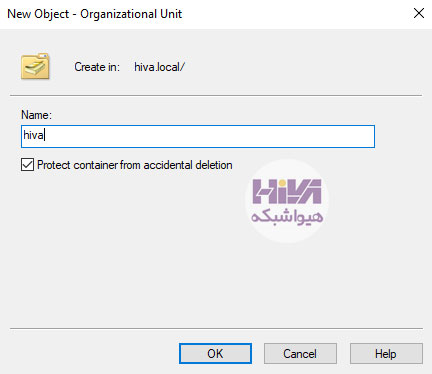
به طور پیش فرض، هر واحد سازمانی ایجاد شده، از حذف تصادفی محافظت می شود. به همین دلیل هنگام ایجاد یک OU جدید، زیر کادر ورود نام دلخواه برای آن، عبارت Protect object from accidental deletion را می بینید که بطور پیش فرض تیک فعال بودن دارد. زیرا وقتی OU را حذف کنیم، تمام اشیاء (تودرتو) دیگری را که در آن وجود دارد حذف می شوند.
حال، مشابه همین گام، میتوانیم در دل این OU، برای دپارتمانهای مختلف OUهای مجزا بسازیم. مثلا واحد مالی، واحد فروش و واحد IT به ترتیب Finance و Sales و IT تعریف کنیم.
ایجاد کاربران (Userها)
حال نوبت به مرحله مهم یعنی ساخت User در Active Directory می رسد. فرض کنید که کاربر جدیدی که قصد ساخت User آن را داریم در واحد فروش مشغول به کار است. پس روی OUای که Sales نامگذاری کردیم، کلیک راست و از بخش New گزینه User را انتخاب میکنیم. در صفحه باز شده نام و نام خانوادگی و نام کاربری را وارد میکنیم. توجه داشته باشید که نام کاربردی میتواند متفاوت از نام کاربر باشد.


با کلیک روی گزینه Next باید پسورد را وارد کنیم. در اینجا 4 گزینه برای انتخاب و فعال سازی وجود دارد که بنا بر نیاز شرکت می توانیم آنها را فعال و یا غیرفعال کنیم:
- کاربر در اولین لاگین پسورد خود را عوض نماید.
- کاربر نتواند پسورد خود را تغییر دهد.
- این پسورد هرگز ابطال نشود.
- این اکانت غیر فعال در نظر گرفته شود.
بطور پیش فرض گزینه اول فعال است. در نهایت با کلیک روی Next پیش نمایشی از تنظیمات اعمال شده نمایش داده می شود. پس از بررسی صحت آن روی Finish کلیک میکنیم تا ذخیره شود.
اعمال سیاستهای امنیتی
حال که برای ۲۰۰ کارمند User ساختیم وقت آن است تا سیاستهای امنیتی را روی آنها اعمال کنیم. (البته بعد از اینکه به اندازه کافی استراحت کردیم. چون ساخت ۲۰۰ User بهتنهایی آسان اما وقتگیر است و بهتر است کمی به چشمان خود استراخت بدهیم). برای اعمال سیاستهای امنیتی وارد Group Policy میشویم. Policyهایی برای شروع میتوانیم اعمال کنیم اینها هستند:
- الزام به تغییر رمز عبور هر ۹۰ روز
- پیچیدگی رمز عبور (شامل حروف بزرگ، کوچک، اعداد و نمادها).
- قفل خودکار صفحهنمایش پس از 10 دقیقه عدم فعالیت.
تست و اعتبارسنجی
می توانیم برای حصول اطمینان، چند حساب آزمایشی ایجاد کنیم و دسترسیها و سیاستهای اعمال شده روی آنان را بررسی کنیم. با اینکار اگر مشکلی مشاهده شد میتوانیم قبل از اینکه به مشکل بزرگتری بدل شود آن را شناسایی و رفع کنیم.
آموزش و اطلاعرسانی
حال که سرور بهدرستی کار میکند و توانستیم ساخت user در Active Directory را به درستی به انجام برسانیم، زمان آن است تا کاربران شرکت را از تغییرات جدید آگاه کرده و به آنها نحوه ورود به سیستم جدید و تغییر رمز عبور را آموزش دهیم. ازین به بعد اگر کاربری نتوانست به اکانت خود وارد شود باید مشکل را در Active Directory یافت. توجه کنید که در صورت خاموش بودن سرور، کارمندان ممکن است با ارورهای
There are currently no logon servers available to service the logon request
یا
The username or password is incorrect
مواجه شوند.
مزایای ایجاد user در Active Directory
با درست کردن User در Active Directory که تازه آن را راهاندازی کردهاید، از مزایای زیر بهرهمند خواهید شد:
- دسترسی کاربران به تمامی فایل ها، منابع و پرینتر های موجود در شبکه
- ایجاد سطوح دسترسی مشخص برای هر user در Active Directoru یا گروه Userها
- امکان مدیریت تمامی کاربران از یک واحد متمرکز
- امکان پیاده سازی سیاست های مختلف روی شبکه
- و …
ویدیوی آموزشی نحوه ایجاد User در Active Directory
برای دیدن ویدیوی آموزشی نحوه ایجاد User در Active Directory میتوانید ویدیوی زیر را مشاهده کنید.
حال شما تمامی مراحل مربوط به ساخت User در Active Directory را فرا گرفتهاید و شرکت هیوا هم از روشهای سنتی و غیرکارآمد برای مدیریت کابران خود خلاص شده است. امیدواریم این آموزش برای شما و پروژههای آتی مفید واقع شده باشد.
خدمات ما در مجموعه هیواشبکه شامل :
شرکت فنی و مهندسی هیوانوآوران داده گستر : مجری طراحی ، پیاده سازی ، پشتیبانی پروژه های شبکه و امنیت در استان گیلان – رشت و شهرها و استانهای همجوار
آموزشگاه تخصصی هیواشبکه : برگزار کننده دوره های تخصصی شبکه و امنیت ، پیکربندی سرور HP ، مجازی سازی ، MCSA 2022 ، نتورک و … به صورت حضوری با مجوز از سازمان فنی و حرفه ای و آموزش کارکنان دولت در رشت ، استان گیلان و به صورت مجازی در سراسر کشور

هیچ دیدگاهی نوشته نشده است.